

V tomto blogovém příspěvku si povíme o nejlepších metodách zálohování e-mailů Gmailu s přílohami na pevný disk, flash disk nebo počítač.
Po celém světě existuje mnoho uživatelů e-mailových klientů Gmail. V mnoha případech si uživatelé chtějí vytvořit zálohu svých důležitých e-mailů z Gmailu a uložit je jinde. Například některé e-maily obsahují citlivé informace týkající se obchodních dohod, právních informací nebo jakýchkoli osobních údajů. Zálohu si můžete vytvořit, pokud chcete přejít k jinému poskytovateli e-mailových služeb, jako je Outlook, Yahoo atd.
V některých případech můžete chtít zálohovat celou poštu lokálně na flash disk, externí disk nebo systém.
Takže, aniž bychom ztráceli další čas, pojďme si probrat bezpečné metody, které můžete použít k archivaci nebo ukládání e-mailů Gmailu s přílohami na pevný disk, flash disk nebo jiné externí disky.
Metody pro ukládání/zálohování e-mailů Gmail s přílohami do počítače nebo externího disku.
Metoda 1: Pomocí nástroje Google Takeout
Pomocí služby Google Takeout si můžete stáhnout kopii dat z produktů Google, jako je Gmail, YouTube, Kalendář atd., do počítače. To je však užitečné pouze v případě, že chcete exportovat pouze několik souborů nebo e-mailů spolu s přílohami. Pokud pracujete s velkým počtem e-mailů, uložení tolika e-mailů pomocí služby Google Takeout bude trvat dlouho.
Podívejme se, jak funguje Google Takeout. Celý postup je rozdělen do tří hlavních kroků.
Krok 1: Otevřete Google Takeout a vyberte Gmail
- V účtu Gmail, klikněte na Účet Google
- Otevře se nová záložka, kde je třeba zvolit Data a personalizace .
- Přejděte na stránku Data a personalizace; najdete tam sekci Stažení, odstranění nebo vytvoření plánu pro vaše data. Zde je třeba vyberte možnost Stáhnout data volba.
- Všechny produkty se vyberou ve výchozím nastavení. Zrušte tedy výběr všech možností v části Vybrat data.
- Zaškrtněte políčko odpovídající položce Pošta a klikněte na Veškerá pošta data zahrnutá k otevření pole Obsah pošty. Zde se zobrazí všechny štítky a výchozí složky Gmailu a můžete vybrat libovolnou složku a exportovat její data do formátu MBOX. Poté klikněte na, OK .
- Nyní klikněte na Další abyste přešli k dalšímu kroku.
Krok 2: Vyberte formát archivu podle vašich potřeb
- V nabídce Způsob doručení máte čtyři možnosti, například
*Odkaz ke stažení zaslat e-mailem,
#Přidat na Disk, Přidat do Dropboxu,
*Přidat na OneDrive,
#Přidat do krabice
Na těchto stránkách vám Google zašle odkaz na archiv. Zde si můžete vybrat Odeslat odkaz ke stažení e-mailem .
- Nyní vyberte typ souboru archivu, který chcete uložit na plochu, buď ZIP, nebo TGZ. Soubor ZIP je snadno dostupný na jakékoli platformě Windows, zatímco k otevření souboru TGZ je potřeba další program.
- Nyní vyberte velikost archivního souboru. Velké soubory se rozdělí, když data překročí vybraný limit velikosti souboru. Poté klikněte na Vytvořit archiv tlačítko.
Krok 3: Vytvoření a stažení archivního souboru
- V části Správa archivů klikněte na Stáhnout .
- Jakmile kliknete na tlačítko Stáhnout, systém vás přesměruje na novou kartu, kde vás požádá o heslo. zadejte heslo a klikněte na Další Archivní soubor se stáhne přímo do systému.
- Také odkaz na archivní soubor, který vám již byl odeslán do schránky, může fungovat jeden týden. To znamená, že můžete stáhněte si archivní soubor znovu po dobu následujících sedmi dnů od jeho vytvoření pomocí tohoto odkazu.
- Jakmile máte soubor ZIP, rozbalte jej. Příloha je k dispozici ve formátu MBOX. Nyní můžete tento soubor MBOX importovat do podporované poštovní aplikace a zobrazit e-mail spolu s přílohami ve vašem systému.
Metoda 2: Použití nástroje pro zálohování Gmailu od třetí strany
Výše uvedený proces je dlouhý a časově náročný, pokud jde o mnoho souborů Gmailu, které je třeba uložit. Doporučuji vám použít program třetí strany. Nástroj pro zálohování Gmailu ukládat e-maily z Gmailu do počítače.
Tento nástroj pro zálohování Gmailu umožňuje exportovat datové položky z účtu Gmail, jako jsou kontakty, kalendář, data z Disku Google, do počítače, na externí pevné disky, USB disk atd. E-maily z Gmailu lze přímo importovat do Outlooku, Thunderbirdu, Yahoo atd. v systémech Windows i Mac OS. Tento chytrý nástroj pro zálohování Gmailu umožňuje uživatelům exportovat e-maily z Gmailu do formátů PST, PDF, EMLX, EML, TXT, MBOX, HTML a dalších.
E-maily z Gmailu s přílohami můžete také zálohovat do počítačového systému, externího pevného disku nebo USB. Nástroj je navržen s uživatelsky přívětivým grafickým rozhraním a snadno se používá. Funguje dobře pro uživatele Windows i MAC.
Chcete-li použít zálohovací software Gmail, postupujte podle následujících kroků.
Krok 1. Spusťte ve svém systému nástroj Gmail Backup Tool.
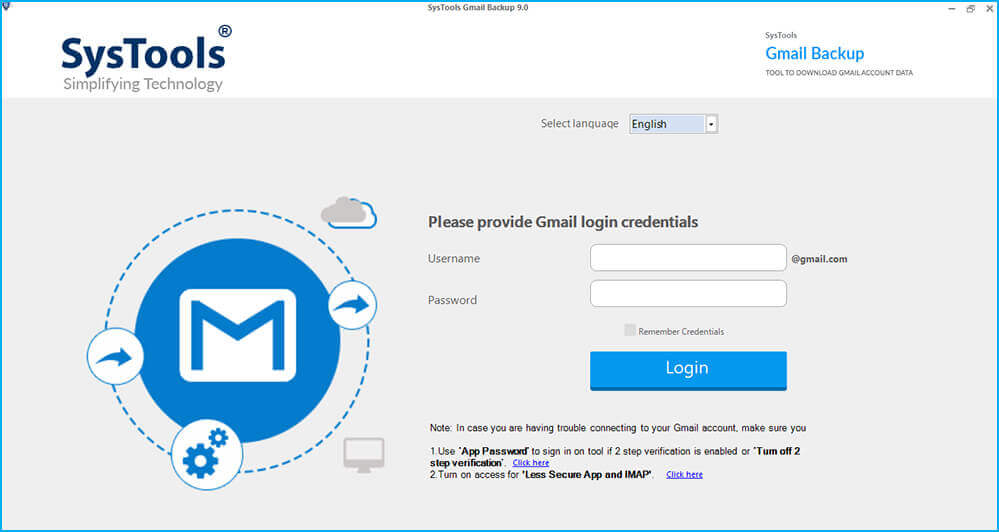
Krok 2. Vyberte formát souboru, do kterého chcete ukládat e-maily z Gmailu.
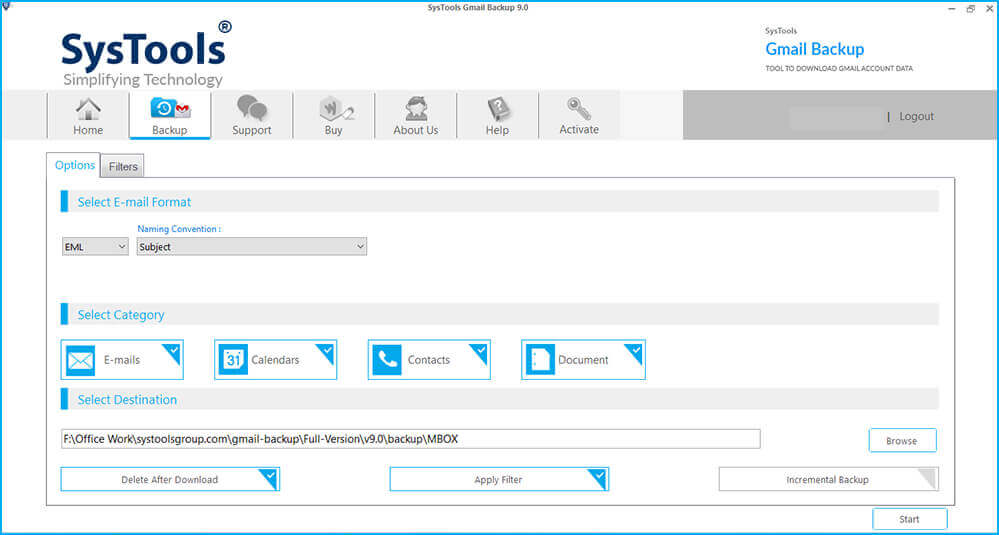
Krok 3. Najděte umístění, kam chcete uložit e-maily Gmailu se všemi přílohami.
Krok 4. Pomocí funkce Rozsah dat vyberte soubory Gmailu pro zálohování.
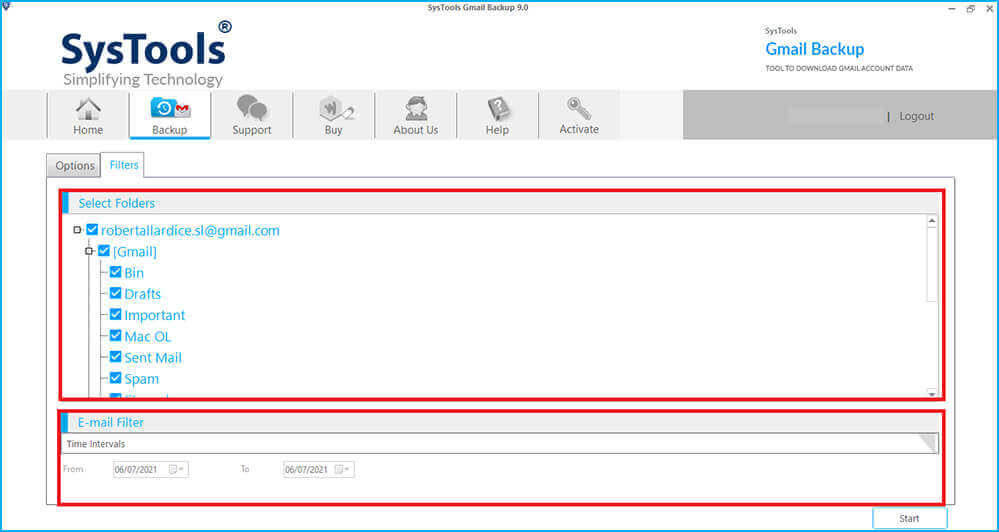
Krok 5. Vyberte možnost Konvence pojmenování, chcete-li po zálohování přejmenovat výsledné e-maily.
Krok 6. Nakonec klikněte na OK pro zavření aplikace.

Závěr
V tomto blogovém příspěvku jsem popsal ruční metodu zálohování e-mailů z Gmailu s přílohami do počítače nebo externího pevného disku pomocí služby Google Takeout. Tato metoda má však svá omezení, protože je nejvhodnější pro menší počet e-mailů z Gmailu. Nejlepším způsobem, jak ukládat e-maily z Gmailu na externí pevný disk nebo do počítače, je tedy použít… Nástroj pro zálohování Gmailu , který dokáže snadno ukládat nebo archivovat jeden/více e-mailů z Gmailu.
Jak užitečný byl tento příspěvek?
Klikněte na hvězdičku pro ohodnocení!
Průměrné hodnocení / 5. Počet hlasů:




