

S více než 1,3 miliardami aktivních uživatelů měsíčně se Facebook Messenger rozrostl v jednu z nejpoužívanějších komunikačních platforem na světě. Od svého debutu v roce 2011 se postupně vyvinul z jednoduché funkce chatu v plnohodnotný ekosystém pro zasílání zpráv – často nahrazuje tradiční textové zprávy a dokonce i e-maily pro mnoho lidí. Od rychlých každodenních konverzací až po důležité osobní nebo pracovní diskuse se Messenger stal běžným nástrojem pro udržování kontaktu.
V průběhu let se ve vaší schránce Messengeru snadno nashromáždí stovky nebo dokonce tisíce zpráv vyměněných s přáteli, rodinnými příslušníky, kolegy a online kontakty. Zatímco aktivní chaty zůstávají nahoře, starší konverzace postupně ustupují do pozadí, takže je obtížnější je najít. Mnoho uživatelů si neuvědomuje, kolik cenných informací – fotografií, odkazů, vzpomínek nebo důležitých detailů – je pohřbeno ve starších vláknech.
Naštěstí Facebook nabízí specializovanou funkci archivu zpráv, která vám pomůže uspořádat a znovu prohlédnout celou historii vaší komunikace. Tento nástroj usnadňuje vyhledávání, procházení a správu nedávných i dávno zapomenutých konverzací. Přístupem k archivu můžete odhalit skryté chaty, obnovit staré zprávy a zkontrolovat interakce, o kterých jste si možná mysleli, že jsou pryč.
Stručně řečeno, archiv Messengeru vám dává plnou kontrolu nad historií vašich zpráv a zajišťuje, že se žádná konverzace nikdy doopravdy neztratí, dokud ji sami nesmažete.
- Prohledávání historie zpráv na Facebooku může sloužit několika užitečným účelům:
- Najděte si konkrétní konverzaci z doby před lety, kterou si chcete znovu prohlédnout nebo zkopírovat.
- Projděte si zprávy s určitou osobou, například se starým přítelem nebo bývalým.
- Načíst kontaktní informace nebo fotografie, které byly sdíleny již dávno.
- Cítíte nostalgii při čtení zábavných rozhovorů z minulosti.
- Osvěžte si paměť o minulých událostech, plánech nebo interakcích.
- Vyhledejte účtenky, adresy, sledovací čísla nebo jiné údaje odeslané již dávno.
- Najděte všechny zprávy, o kterých jste si mysleli, že byly smazány.
- Stáhněte si celou historii zpráv pro osobní účely.
Funkce archivace zpráv vám umožňuje odemknout tuto konverzační časovou schránku. Zůstává však skrytá a těžko se hledá, protože Facebook chce, abyste se aktivně zapojovali do chatů, které generují lepší data. Přesto se k archivu může kdokoli dostat jen v několika krocích.
Možnost prohledávat historii Facebook Messengeru vám dává přístup k citovým nebo důležitým konverzacím, o kterých jste si mysleli, že jsou pryč. Umožňuje vám zálohovat nenahraditelné dialogy dříve, než budou vymazány z existence. Naučit se, jak najít skrytý archiv zpráv, je tedy na dnešní sociální síti cennou dovedností.
Archiv zpráv na Facebooku je místo, kde si můžete prohlédnout všechny své skryté konverzace. Je to vlastně funkce Messengeru, která je dostupná i přes aplikaci Facebook.
V tomto příspěvku se dozvíte:
- Jak se dostat k archivu zpráv.
- Jak odeslat konverzaci do archivu.
- Jak zrušit archivaci konverzace.
- A rozdíl mezi skrytím a archivací konverzací.
Kde najdu archiv zpráv z Facebooku?

Nejlepší aplikace pro sledování telefonu
Špehujte Facebook, WhatsApp, Instagram, Snapchat, LINE, Telegram, Tinder a další aplikace sociálních médií, aniž byste o tom věděli; Snadno sledujte polohu GPS, textové zprávy, kontakty, protokoly hovorů a další data! 100% bezpečné!
Tato funkce je k dispozici v aplikaci Facebook, aplikaci Messenger a na obou webových stránkách. Zde je návod, jak ji na každém z nich najít.
V aplikaci pro iOS a Android
- Klepněte na svůj profilový obrázek.
- Vyberte „Archivované chaty“.
Na Messengeru
- Klikněte na tři tečky nad vyhledávacím řádkem.
- Vyberte Archivované chaty.
V aplikaci pro Windows nebo Mac
V desktopové aplikaci není přímý přístup ke skrytým konverzacím. Zprávy, které jste archivovali v aplikaci pro Windows nebo Mac, tedy musíte zobrazit podle jména uživatele.
Jak archivovat konverzaci na Facebooku?
Archivací konverzace na Facebooku ji skryjete z vašich chatů. Proces se ale trochu liší na počítači, mobilu a v prohlížeči.
V aplikaci pro iOS a Android
- Klepněte a podržte konverzaci.
- Vyberte možnost „Archivovat“.
- Váš chat bude přesunut do sekce archivovaných zpráv a nebudete ho vidět mezi aktuálními konverzacemi.
Na Messengeru
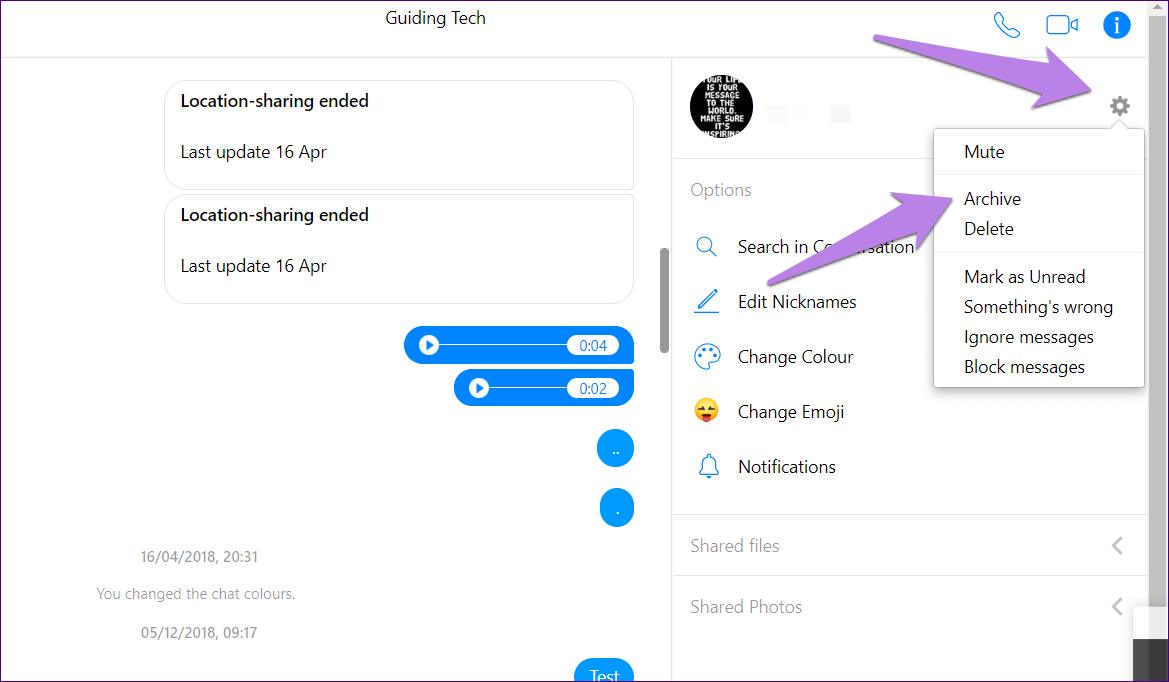
- Klikněte na tři tečky vedle jména vašeho přítele. (Zobrazí se, když na jeho konverzaci najedete myší).
- Vyberte možnost „Archivovat chat“.
V aplikaci pro Windows nebo Mac
- Klikněte pravým tlačítkem myši na konverzaci, kterou chcete archivovat.
- Vyberte možnost „Skrýt konverzaci“.
Jak zrušit archivaci skryté konverzace na Facebooku?
Vlákno zpráv (chat) můžete z archivace odeslat novou zprávu ve stejné konverzaci. Pokud se nejedná o trvalé skrytí, konverzace se automaticky z archivu odebere, jakmile vám daná osoba pošle zprávu.
Jaký je rozdíl mezi skrytím a archivací konverzace na Facebooku?
Skrývání a archivace konverzací jsou stejnou funkcí Facebooku. Obě funkce odesílají vlákno zpráv do archivované sekce. Rozdíl je jen v názvu. V aplikacích pro Windows a Mac se tato funkce nazývá „Skrýt“. V aplikaci pro iOS/Android a na webu Messengeru je však známá jako „Archivovat“.
Funkce „Skrýt konverzaci“ v desktopové aplikaci vám však nabízí dvě mírně odlišné možnosti.
Skrýt konverzace
Pokud skryjete konverzaci v desktopové aplikaci Messenger, může se znovu zobrazit, když vám druhá strana pošle zprávu.
Trvale skrýt konverzaci
Když chat v desktopové aplikaci trvale skryjete, archivaci lze obnovit pouze tehdy, když druhé straně napíšete zprávu. Nebudete tedy dostávat upozornění, když vám pošlou zprávu.
Stručné shrnutí všeho, co jste se dozvěděli o archivu zpráv na Facebooku
- Chcete-li zobrazit archiv zpráv na Facebooku, klepněte na svůj profilový obrázek a vyberte možnost „Archivované chaty“.
- Chcete-li konverzaci skrýt, klepněte na ni a podržte ji a poté vyberte možnost „Archivovat“.
- Chcete-li archivaci konverzace na Facebooku zrušit, pošlete dané osobě zprávu.
- Pokud nechcete, aby se konverzace automaticky odarchivovala, použijte desktopovou aplikaci Messenger. A při archivaci nezapomeňte vybrat možnost „Trvale skrýt“.
Závěr
Stručně řečeno, Facebook ukládá archiv všech vašich konverzací v Messengeru od doby, kdy jste aplikaci začali používat. To zahrnuje jak nedávné, tak i staré zprávy, které se vám v průběhu času usadily ve schránce.
- Přístup k archivu vám umožňuje odhalit nostalgické, smysluplné nebo důležité konverzace z historie vašich zpráv. Můžete procházet výměny podle data nebo vyhledávat klíčová slova a najít konkrétní chaty.
- Archiv slouží mnoha užitečným účelům – vzpomínání, načítání ztracených detailů, jako jsou fotografie nebo kontakty, uchovávání cenných dialogů a stahování historie Messengeru pro osobní účely.
- Aktivní chaty sice zůstávají viditelné ve vaší schránce, ale archiv vám umožní odemknout si celou historii konverzací v Messengeru. Otevírá vám pokladnici nenahraditelných vzpomínek a detailů, o kterých jste si mysleli, že jsou navždy pryč.
Nalezení skrytého archivu Messengeru vyžaduje jen několik jednoduchých kroků. Možnost prohledávat celou historii zpráv vám dává kontrolu nad konverzacemi, na kterých vám záleží. Ponoření se do archivu tedy nabízí způsob, jak si zálohovat a znovu objevovat příběh svého digitálního života na Facebooku.
Jak užitečný byl tento příspěvek?
Klikněte na hvězdičku pro ohodnocení!
Průměrné hodnocení / 5. Počet hlasů:




