

iPhone je výkonný a ne horší než domácí osobní počítač. iPhone je však ohrožen ztrátou dat více než počítač. Krádež iPhonu, nechtěné smazání, resetování iPhonu do továrního nastavení nebo jailbreaking, aktualizace systému iOS mohou pravděpodobně vést ke ztrátě dat. Musíme tedy zjistit, jak obnovit iPhone bez iTunes. Jedno účinné řešení výše uvedeného problému bylo nalezeno a představeno níže.
iPhone Data Recovery je snadný nástroj pro obnovu dat, který pomáhá uživatelům iPhonu obnovit fotografie, zprávy, poznámky, hlasové zprávy, historii hovorů a další. Nyní může fungovat třemi způsoby, které jsou podrobně uvedeny níže.
Níže si můžete stáhnout bezplatnou zkušební verzi programu iPhone Data Recovery a vyzkoušet si ji.
Část 1: Obnovení iPhonu ze zálohy iTunes
Krok 1 Spusťte iTunes a připojte iPhone k iTunes
Otevřete iTunes na Macu nebo PC, který jste použili k zálohování zařízení. Připojte zařízení k počítači pomocí kabelu USB. Pokud se zobrazí zpráva s požadavkem na zadání přístupového kódu zařízení nebo na možnost Důvěřovat tomuto počítači, postupujte podle kroků na obrazovce.
Krok 2 Obnovte iPhone z předchozí zálohy
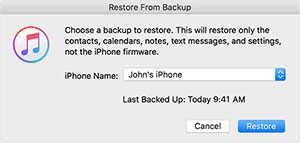
Vyberte svůj iPhone, iPad nebo iPod touch, když se zobrazí v iTunes. Podívejte se na datum a velikost každé zálohy a vyberte tu nejrelevantnější. Klikněte na Obnovit a počkejte na dokončení obnovení. Pokud se zobrazí výzva, zadejte heslo k šifrované zálohě.
Poznámka Tato metoda nahradí vaše stará data. Pokud potřebujete selektivně obnovit data z iDevice, musíte vyzkoušet software pro obnovu.
Část 2: Kroky pro obnovení iPhone bez iTunes ze zálohy
Krok 1. Spusťte program a připojte iPhone k počítači
Spusťte program na vašem počítači. Spusťte program na vašem počítači.
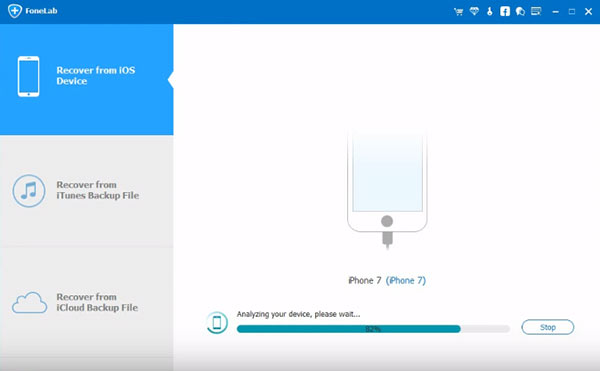
Pro uživatele iPhone 6s/6s Plus/6/6 Plus/5S/5C/5/4S se zobrazí rozhraní, jak je uvedeno níže. Přejděte do sekce „Obnovit“, v části „Obnovit data iOS“ vyberte „Obnovit ze zařízení iOS“ a klikněte na „Spustit skenování“.
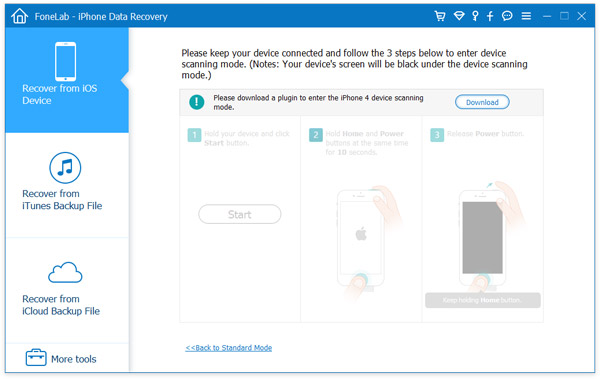
Uživatelé iPhonu 4/3GS mají k dispozici hlavní rozhraní, jak je uvedeno níže. Pro podrobnější skenování vyberte v pravém dolním rohu možnost „Pokročilý režim“.
Krok 2. Naskenujte svůj iPhone a najděte ztracená data
Pro uživatele iPhone 6s/6s Plus/6/6 Plus//5S/5C/5/4S to bude jednodušší. Stačí kliknout na „Spustit skenování“ a přímo vyhledat smazaná data.
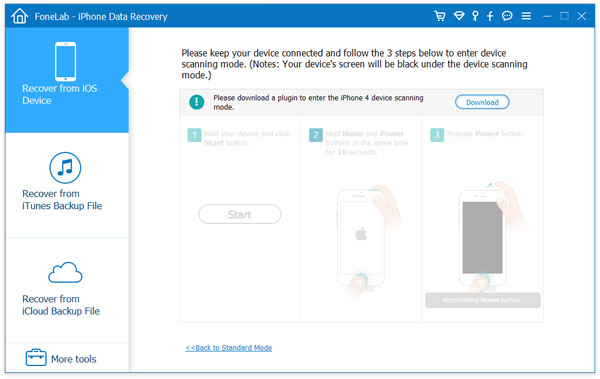
Uživatelé iPhonu 4/3GS musí pro vstup do režimu skenování zařízení postupovat podle níže uvedených kroků.
1. Klikněte na tlačítko „Start“ v rozhraní.
2. Podržte tlačítka „Napájení“ a „Domů“ přesně 10 sekund.
3. Po 10 sekundách uvolněte tlačítko „Napájení“. Tlačítko „Domů“ držte stisknuté dalších 10 sekund. Systém vás upozorní, že jste vstoupili do režimu skenování. Poté můžete tlačítko „Domů“ uvolnit.
4. Nyní program začne skenovat všechna data na vašem iPhonu.
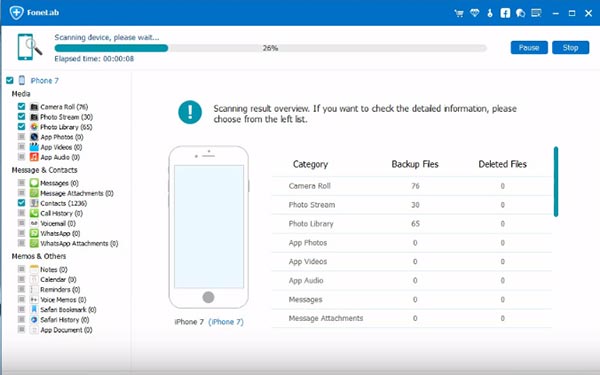
Krok 3. Náhled a obnovení dat z iPhone přímo
Po naskenování se všechna data ve vašem iPhonu zobrazí v levém sloupci rozhraní. Nejprve si prohlédněte položky, vyberte požadovanou položku a kliknutím na tlačítko „Obnovit“ obnovte data.
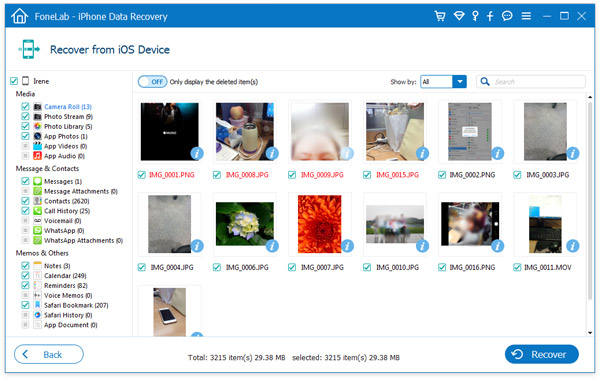
Smazané: Poznámka: Všechna data na vašem iPhonu jsou nalezena a zobrazena v okně. Stačí obnovit ta, která jste ztratili. Chcete-li snadno najít data v seznamu, přesuňte horní tlačítko do polohy „Zapnuto“, čímž se zobrazí pouze smazané položky.
Jak užitečný byl tento příspěvek?
Klikněte na hvězdičku pro ohodnocení!
Průměrné hodnocení / 5. Počet hlasů:



