Pokud často používáte Snapchat, pravděpodobně už víte, že pokud pořídíte snímek obrazovky chatu nebo snapu, Snapchat okamžitě upozorní druhou stranu. Někdy tedy možná budete chtít vědět, jak pořídit snímek obrazovky na Snapchatu, aniž by o tom druhá strana věděla.
Když sdílíme příběh s přáteli nebo s veřejností, zůstane viditelný pouze 24 hodin. Snapchat tak chrání soukromí svých uživatelů.
Také pokud někdo pořídí snímek obrazovky vašeho snapu nebo příběhu, budete okamžitě upozorněni. To vám umožní sdílet své snapy, aniž byste se museli obávat, že se ztrapníte.
I když tato funkce Snapchatu zvyšuje bezpečnost aplikace pro její uživatele, také ztěžuje ukládání dobrých snímků Snap pro pozdější použití.
Tento článek vás proto naučí, jak pořizovat snímky obrazovky na Snapchatu, aniž byste je upozornili. Také pokud chcete vědět, jestli vás někdo zablokoval na Snapchatu , podívejte se na tohoto průvodce.
Než začneme
Než začneme s metodami, zkusme nejprve pochopit, co se stane, když na Snapchatu uděláte snímek obrazovky chatu nebo snapu.
Jak všichni víme, pokud pošlete Snap příteli, bude smazán okamžitě poté, co ho váš přítel jednou uvidí, pokud jste si takto nastavili soukromí chatu.
Kvůli této funkci máme tendenci posílat i trapné snímky pro zábavu, protože víme, že nebudou nahrané a zveřejněné.
Kromě toho si můžete také zvolit, aby vaše chaty zmizely po 24 hodinách od otevření na Snapchatu. Tato funkce je nesmírně užitečná pro ochranu našeho soukromí.
Někdy si však chceme na Snapchatu uložit nezapomenutelné snímky nebo rozhovory s přáteli, abychom si je později mohli prohlédnout.
I když můžete klepnout a podržet libovolné textové zprávy nebo snímky uložit vaši přátelé je mohou kdykoli snadno smazat poté, co o to Snapchat upozorní.
Takže jedinou možností je udělat snímek obrazovky a uložit si ho do zařízení. Problém je v tom, že Snapchat o tom druhou osobu okamžitě upozorní.

Proto je třeba být při pořizování snímků obrazovky kreativnější a neupozorňovat druhou stranu.
Ale už to není tak jednoduché, protože Snapchat dokáže myslet stejně jako vy.
Takže mnoho starých metod už nebude fungovat. Zde si probereme funkční a nefunkční (staré) metody, abyste byli před jejich implementací opatrní.
Nové metody pro pořizování snímků obrazovky na Snapchatu bez jejich vědomí
Protože Snapchat neustále opravuje různé mezery v legislativě, mnoho starých metod tajného pořizování snímků obrazovky na Snapchatu nemusí po nějaké době fungovat.
Prozatím vám ukážeme několik metod, které prozatím stále fungují. Doporučujeme vám však, abyste si je před použitím vyzkoušeli s přáteli nebo rodinou.
Koneckonců, oprava Snapchatu nás může zaskočit a my nemáme tušení, kdy to bude. Buďte proto při svém jednání opatrní.
Metoda 1: Pořiďte snímek obrazovky bez vědomí pomocí aplikace Snapchat Monitoring

mSpy je jeden z nejlepších Aplikace pro sledování Snapchatu , který můžete použít ke špehování něčího Snapchatu, aniž byste o něm věděli. Po nastavení mSpy na cílovém zařízení můžete snadno číst fotografie nebo videa v telefonu a na dálku pořizovat snímky obrazovky na Snapchatu.
S mSpy můžete sledovat zprávy, fotografie, videa a další ze Snapchatu, stejně jako z Facebooku, Instagramu, LINE, WhatsAppu, Telegramu atd. Je dobře kompatibilní s iPhonem a zařízeními Android. Kromě toho, mSpy také vám umožňuje sledovat polohu GPS osoby, když chcete znát její polohu.
Metoda 2: Pořiďte snímek obrazovky bez vědomí pomocí jiného zařízení
První a nejjednodušší metoda, kterou můžete použít k pořízení snímku obrazovky na Snapchatu, aniž by o tom ostatní věděli, je pořídit si ho z další zařízení .
To znamená, že snímky Snaps nahráváte pomocí jiných zařízení se systémem Android nebo iOS (iPhone nebo iPad). Stačí umístit kameru na Snaps a nahrávat, co chcete, aniž byste se o cokoli museli starat.
Možná si myslíte, že je tato metoda primitivní. Nicméně je to jediná metoda, kterou Snapchat dokáže nikdy nemůže zabránit, a můžete jej snadno použít k tajnému pořízení snímků obrazovky jakýchkoli snímků.
Než začnete používat druhý telefon, ujistěte se, že víte, jaký typ snímků chcete nahrávat. Než se do čehokoli pustíte, měli byste vědět, zda se jedná o videa nebo obrázky, zda existuje časový limit atd.
Některé snímky Snap po jednom zobrazení jednoduše zmizí, ale jiné lze přehrát znovu, i když ostatní si toho budou vědomi.
Pokud si nejste jisti, nahrajte všechny snímky pomocí druhého zařízení. Poté, co máte vše nahráno, je upravte.
Poznámka: I když tato metoda může ohrozit kvalitu Snapu, nikdy není zastaralá a nevyžaduje z vaší strany žádné vyzkoušení. Použijte ji tedy, pokud chcete snadné a rychlé řešení tohoto problému.

Nejlepší aplikace pro sledování telefonu
Špehujte Facebook, WhatsApp, Instagram, Snapchat, LINE, Telegram, Tinder a další aplikace sociálních médií, aniž byste o tom věděli; Snadno sledujte polohu GPS, textové zprávy, kontakty, protokoly hovorů a další data! 100% bezpečné!
Metoda 3: Pořiďte snímek obrazovky pomocí programu pro nahrávání obrazovky (třetí strany)
Další metodou, kterou můžete použít, je nahrávání obrazovky na mobilním telefonu pomocí nahrávače obrazovky.
Musíme vás však varovat, že vestavěný rekordér na zařízeních se systémem Android nebo iOS (iPhone nebo iPad) nebude fungovat a Snapchat ho okamžitě detekuje.
Proto je lepší použít k nahrávání obrazovek na vašem zařízení aplikaci třetí strany z Obchodu Play nebo App Storu.
Než tuto metodu použijete, nezapomeňte si ji vyzkoušet s kamarádem. Vzhledem k tomu, že zabezpečení Snapchatu je neustále aktualizováno, je pravděpodobnost, že tato metoda selže, extrémně vysoká.
V současné době na některých zařízeních Android stále funguje vestavěný záznamník obrazovky. Snapchat neupozorní ostatní, když s ním nahráváte snímky.
Takže pokud chcete zkontrolovat, zda to funguje na vašem telefonu s Androidem, přejetím prstem dolů panel oznámení shora a vyberte „ Záznamník obrazovky „.
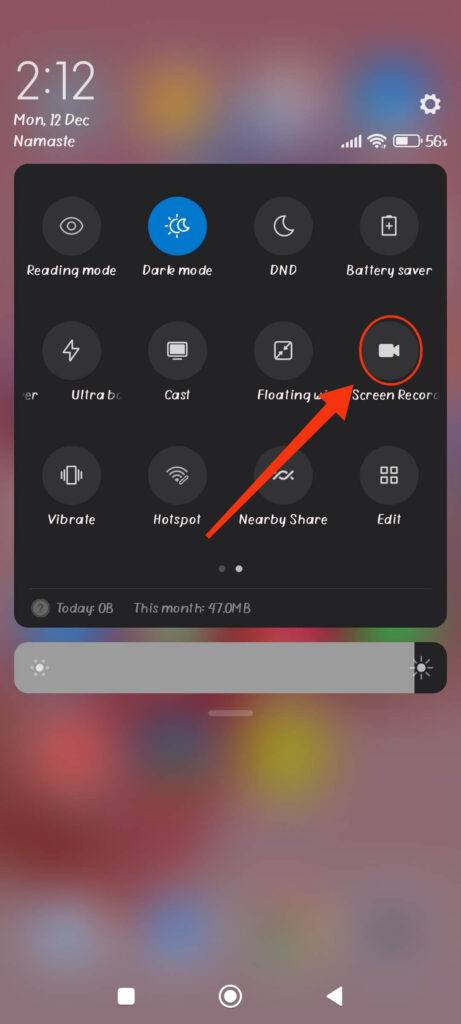
Poznámka: Pokud tuto možnost nemůžete najít, vaše zařízení pravděpodobně nepodporuje nahrávání obrazovky. Vyhledejte si na internetu konkrétní model a ověřte si to.
Pokud máte zařízení se systémem iOS, nemůžete použít vestavěný rekordér obrazovky k pořizování snímků obrazovky (SS) na Snapchatu bez jejich vědomí.
Zkuste si tedy v App Storu vyhledat nějaké aplikace třetích stran a zjistit, zda fungují na vašem konkrétním zařízení. Navíc kvůli velkému počtu takových aplikací se Snapchat nedokáže bránit proti všem.
Protože je v obchodě mnoho aplikací pro nahrávání obrazovky, nebudeme zde doporučovat žádnou konkrétní.
Proto vyzkoušejte metodu pokus-omyl a najděte si takovou, která funguje na vašem zařízení. S pomocí takových aplikací můžete tajně nahrávat jakékoli snímky.
Metoda 4: Pořiďte snímek obrazovky pomocí Google Assistant (Android)
Víte, že můžete použít Google Assistant k pořízení snímku obrazovky? Ano, tato metoda vám umožňuje použít Google Assistant k nahrávání snímků, aniž byste o tom kohokoli upozornili.
Aby tato metoda fungovala, musíte být rychlí. Nejprve se tedy pokuste naučit používat Google Assistant tím, že si ho vyzkoušíte i na jiných věcech.
Postupujte podle níže uvedených metod a pořiďte snímek obrazovky na Snapu pomocí Google Assistant, aniž by o tom věděli.
1. Chcete-li začít, otevřete aplikaci Snapchat a přihlaste se ke svému účtu pomocí svých přihlašovacích údajů.
2. Poté přejděte do sekce konverzací klepnutím na Povídání ikona dole.
3. Otevřete snímky, které chcete nahrát, na svém zařízení.
Nyní co nejdříve spusťte Google Assistant. Můžete k tomu říct buď „ Hej Google „nebo stiskněte a podržte tlačítko Domov tlačítko.
Nyní můžete říct „ Pořiďte snímek obrazovky „a ten úkol okamžitě provede.“ Někdy může být nutné stisknout ikonu mikrofonu, aby to fungovalo.

Nezapomeňte, že snímek obrazovky pořízený z aplikace Google Assistant se neuloží do vašeho zařízení. Abyste ho mohli později použít, musíte jej sdílet na jakékoli jiné platformě.
Doporučujeme vám sdílet jej na svém účtu Google Drive nebo WhatsApp pro lepší zabezpečení. Po pořízení snímku obrazovky z Google Assistant stačí klepnout na libovolnou platformu (Google Photos, Messenger, WhatsApp atd.), která se vám líbí.
Metoda 5: Odinstalací a opětovnou instalací aplikace Snapchat
Ačkoli stará metoda umožňování Režim Letadlo nebo přihlašování a odhlašování ze Snapchatu už nefunguje, našli jsme novou metodu, která stále funguje.
Chcete-li to provést, můžete postupovat podle níže uvedených kroků a zjistit, zda to na vašem zařízení funguje.
- Nejprve si otevřete aplikaci Snapchat a přihlaste se ke svému účtu.
- Dále přejděte do sekce chatu klepnutím na její ikonu vpravo dole vedle ikony polohy.
- Po načtení všech chatů do vašeho zařízení, zapněte režim Letadlo Můžete přejet prstem shora dolů a vybrat „ Letový režim „nebo“ Režim v letadle „na vašem zařízení.“
- Nyní můžete otevřít snímky, které chcete uložit, a pořídit snímek obrazovky normálně ze svého smartphonu.
Poznámka: Na zařízení Android můžete současně stisknout tlačítka napájení a snížení hlasitosti a pořídit snímek obrazovky.
Chcete-li pořídit snímek obrazovky v systému iOS, stiskněte tlačítko Domů and the tlačítko napájení dohromady, dokud neuslyšíte cvaknutí.
5. Po pořízení snímku obrazovky se s připojením k internetu raději vyhněte.
Stačí opustit aplikaci Snapchat a odinstalovat ji ze svého zařízení. Získáte Odinstalovat možnost po dlouhém stisknutí samotné aplikace.
6. Nakonec vypněte režim Letadlo a znovu nainstalujte aplikaci Snapchat z Obchodu Play nebo App Storu na svém zařízení.
Po přihlášení uvidíte, že Snapchat o vaší akci druhé straně nepošle žádné oznámení.
Poznámka: I když je tato metoda složitá a vyžaduje připojení k Wi-Fi, stále funguje perfektně. Doporučujeme vám proto, abyste si ji nejprve vyzkoušeli s přáteli, než ji použijete jinde.
Metoda 6: Zrcadlením zařízení do jiných zařízení
Další metoda, která stále funguje, je zrcadlení vašeho smartphonu do jakéhokoli jiného zařízení. Po zrcadlení telefonu můžete pomocí tohoto zařízení pořídit snímky obrazovky libovolných snímků Snapchat a Snapchat o tom nebude mít ani tušení.
Pro tuto metodu si možná budete muset stáhnout některé aplikace třetích stran pro zrcadlení obrazovky. V některých nejnovějších chytrých telefonech můžete také najít integrovanou aplikaci pro zrcadlení.
Pokud chcete použít aplikaci třetí strany, doporučujeme použít „ AirDroid Cast „zrcadlení telefonu do počítače (Windows nebo Mac). Tuto aplikaci můžete používat na zařízeních se systémy iOS i Android.
Stačí si ji stáhnout a postupovat podle pokynů aplikace pro zrcadlení vašeho zařízení do počítače. Pořiďte si snímek obrazovky vašich snímků z počítače, aniž byste o tom informovali druhou stranu.
Tato metoda stále funguje, protože Snapchat nedokáže detekovat zrcadlení obrazovky na vašem zařízení. Můžete ji tedy použít k tichému pořízení snímku obrazovky (SS) na Snapu bez obav.
Staré metody pro snímání obrazovky na Snapchatu bez jejich vědomí (může, ale nemusí fungovat)
Možná si říkáte, k čemu je tato sekce, když tyto metody nefungují? Děláme to proto, abyste si ověřili, zda jsou metody, které jste dříve objevili, stále účinné.
Zde je několik metod, které dříve fungovaly, ale už nefungují nebo byly opraveny aplikací Snapchat.
Zapnutí režimu Letadlo
Jednou z nejpoužívanějších metod, jak pořídit snímek obrazovky Snapchatu, aniž by o tom věděli nebo poslali oznámení, je otočení Režim v letadle na.
Snapchat však tuto mezeru nyní opravil, takže druhá osoba dostane okamžité upozornění, jakmile se znovu připojíte k internetu.
Pokud si tedy myslíte, že můžete potichu pořídit snímek obrazovky vypnutím internetu, buďte opatrní. Jakmile se připojíte k internetu na Snapchatu, okamžitě se odešle oznámení vašim ostatním přátelům.
Vymazání mezipaměti na Snapchatu
Dříve jste si mohli po vypnutí internetu na smartphonu (Android nebo iPhone) pořídit snímek obrazovky a okamžitě vymazat mezipaměť, aby aplikace po opětovném připojení k internetu zapomněla vaše aktivity.
Nyní však Snapchat odešle oznámení okamžitě, takže i když smažete mezipaměť, váš přítel bude stále upozorněn.
Odhlášení a opětovné přihlášení
Další metodou, která dříve fungovala, je pořizování snímků obrazovky odpojením od internetu a okamžitým odhlášením z účtu.
Po přihlášení váš přítel neobdrží žádné oznámení o tom, že jste pořídili snímek obrazovky.
Snapchat to ale už nedovolí. Bez ohledu na váš trik bude váš přítel vědět, co děláte.
Poznámka: Výše uvedené metody mohou fungovat i na starších verzích aplikace Snapchat. Vyžaduje to však, aby odesílatel i příjemce měli ve svém mobilním telefonu starou verzi aplikace.
Doporučujeme vám tedy vyhnout se používání výše uvedených metod, protože pravděpodobnost jejich selhání je poměrně vysoká.
Nebojte se ale; v další části si ukážeme několik úprav, které můžete provést, abyste mohli i nadále používat staré metody pořizování snímků obrazovky bez upozornění, a také nové metody.
Často kladené otázky
1. Nemůžu pořídit snímek obrazovky nebo nahrát snímky obrazovky pomocí počítače z webu Snapchat?
Bohužel ne. Snapchat Web v tuto chvíli nepodporuje Snapy na počítači ani notebooku. To znamená, že k přehrávání Snapů, které vám poslal váš přítel, potřebujete mobilní telefon.
Pokud se tedy pokusíte použít web Snapchat v prohlížeči na počítači, nemůžete přehrát žádné snímky Snapchat.
Zrcadlení obrazovky vašeho zařízení Android nebo iOS do počítače je však stále možností (Windows nebo Mac). Díky tomu můžete snadno zrcadlit obrazovku telefonu do počítače a nahrávat pomocí počítače.
2. Je legální dělat screenshoty snapů jiných lidí na Snapchatu, aniž by o tom věděli?
Ne, není nelegální dělat screenshoty jakýchkoli Snapchatů nebo chatovat na Snapchatu bez upozornění ostatních. Stále je však morálně nesprávné ukládat něčí fotografie nebo videa ze Snapchatu do svého zařízení bez jejich vědomí.
Takže pouhé pořízení snímku obrazovky není nelegální. Způsob jeho použití je však úplně jiná věc. Buďte proto opatrní, abyste nezneužívali online obsah, který může být nelegální, například vydíráním.
3. Jak můžu udělat snímek obrazovky něčího příběhu na Snapchatu, aniž by o tom věděl?
Pokud chcete pořídit snímek obrazovky příběhu, aniž by o tom daná osoba věděla, nejlepší metodou je pořídit snímek obrazovky pomocí Google Assistant. Můžete také použít nahrávač obrazovky třetí strany, abyste si příběh snadno uložili do svého zařízení.
Pro iOS (iPhone nebo iPad) však doporučujeme použít metodu zrcadlení obrazovky, protože na iOS existuje více omezení než na Androidu. Stejná metoda, která fungovala na Androidu, nemusí fungovat na zařízeních se systémem iOS.
Závěr
Nakonec vás varujeme, že pořízení snímku obrazovky něčího obsahu na Snapchatu bez jeho vědomí je porušením jeho soukromí.
Proto je nejlepší výše uvedené metody k nelegální činnosti nepoužívat. Pokud si je chcete zapamatovat, ale nechcete upozornit ostatní, můžete výše popsané metody použít diskrétně.
Každopádně doufáme, že jste nyní zbaveni všech pochybností. Budeme vás informovat o všech dalších možnostech, které objevíme. Mezitím se pojďme učit. Co znamená „YK“ na Snapchatu .
Jak užitečný byl tento příspěvek?
Klikněte na hvězdičku pro ohodnocení!
Průměrné hodnocení / 5. Počet hlasů: