
Snapchat je oblíbená platforma sociálních médií, kde můžete sdílet fotografie, videa a zprávy se svými přáteli. Stejně tak, pokud chcete vidět, kdo jsou vaši společní přátelé na Snapchatu, nebojte se; je snadné to zjistit!
Jak víte, seznam společných přátel si můžete zobrazit i na jiných platformách, jako je Facebook, ale Snapchat vám takový seznam neumožní zobrazit, i když s nimi jste přátelé.
Snapchat bere soukromí uživatelů mnohem vážněji. Proto nebudete vědět, kteří uživatelé mají společné přátele a kdo to je.
I když z důvodu ochrany soukromí na Snapchatu nevidíte seznam přátel a vzájemné příspěvky s daným uživatelem, stále si je můžete prohlédnout v jiné sekci. Takové běžné lidi najdete ve formě doporučení v sekci Rychlé přidání na Snapchatu.
V tomto průvodci vám ukážeme, jak si na Snapchatu najít společné přátele a co nejlépe využít své zkušenosti se sociálními sítěmi. Zároveň doporučujeme naučit se také Význam slova „YK“ na Snapchatu.
Význam vzájemných přátel na Snapchatu
Společní přátelé na Snapchatu jsou lidé, kteří s vámi mají společné zájmy na svém účtu Snap.
Pokud mají dva uživatelé společné přátele, znamená to, že mají alespoň jednoho společného přítele, který také používá Snapchat. Tato informace jim může pomoci najít nové lidi, které mohou sledovat, nebo se spojit se stávajícími přáteli v aplikaci.
Spíše než přidávat cizí lidi na Snapchatu, je lepší přidat si společné přátele. Můžete také najít některé ze svých přátel, jejichž kontaktní informace nebo uživatelská jména neznáte, prostřednictvím společných přátel.
Vyšší počet společných přátel také představuje známé lidi. Proto při vyhledávání v seznamu společných přátel můžete najít i někoho ze své školy nebo vysoké školy.
Z důvodů ochrany soukromí Snapchat nezobrazí seznamy vašich přátel. Proto si nemůžete prohlížet vzájemné příspěvky ostatních lidí.
Snapchat vám však stále umožňuje vyhledávat si nějaké vzájemné příspěvky. Sekce Rychlé přidání Více si o tom povíme v další části.
Jak vidíte společné přátele na Snapchatu?
Jak jsme již zmínili, není možné zobrazit seznam společných přátel žádného uživatele, i když s ním jste přátelé. Proto by bylo užitečné, kdybyste je vyhledali ručně v Sekce Rychlé přidání .
Chcete-li zobrazit nebo zkontrolovat společné přátele ve vaší aplikaci Snapchat, postupujte podle níže uvedeného postupu. Při provádění níže uvedeného postupu použijte místo počítače (Windows nebo Mac) svůj chytrý telefon.
1. Nejprve spusťte aplikaci Snapchat na svém telefonu se systémem Android nebo iOS (iPhone nebo iPad) a stiskněte Ikona profilu v levém horním rohu.
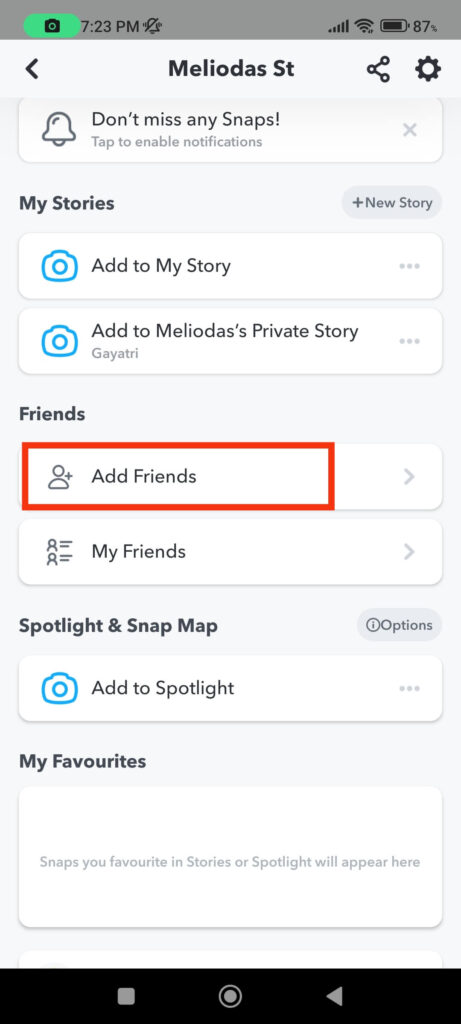
2. Poté vyberte „ Přidat přátele „ve vašem profilu Snap v části „“ Přátelé „…“
Můžete také přistupovat k „ Přidat přátele „ strana klepnutím na „ přítel s ikonou plus v pravém horním rohu domovské obrazovky Snapchatu.

Nejlepší aplikace pro sledování telefonu
Špehujte Facebook, WhatsApp, Instagram, Snapchat, LINE, Telegram, Tinder a další aplikace sociálních médií, aniž byste o tom věděli; Snadno sledujte polohu GPS, textové zprávy, kontakty, protokoly hovorů a další data! 100% bezpečné!
3. Nyní přejděte dolů k Sekce „Rychlé přidání“ na „ Stránka „Přidat přátele“ .
Snapchat vám v sekci Rychlé přidání zobrazí náhodné uživatele a ty, kteří s vámi mají společné přátele.
Podívejte se na „ne. + společní přátelé“ pod jejich uživatelským jménem uvidíte štítek, abyste zjistili, zda mají vzájemné vztahy. Například uvidíte „3+ společných přátel“ pod uživatelským jménem někoho, kdo s vámi má alespoň 3 společné přátele.
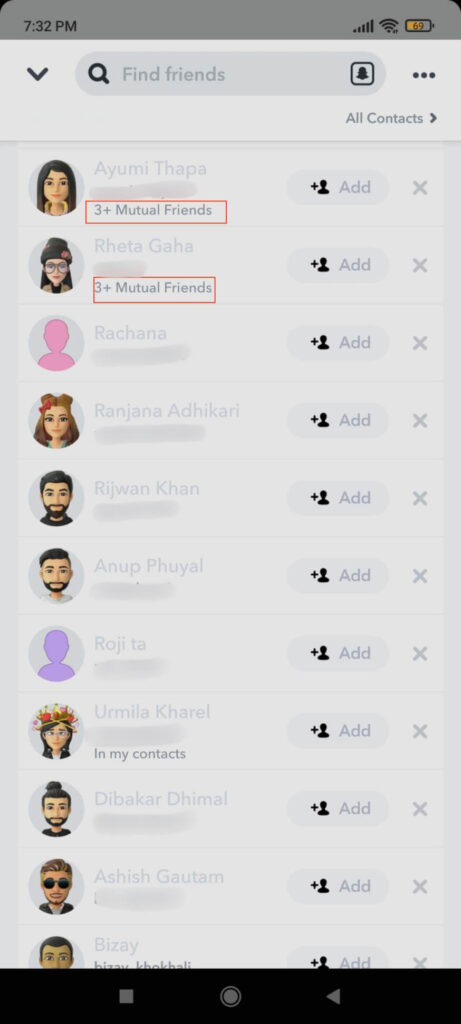
Podle podpory Snapchatu jsou doporučení v nabídce Rychlé přidání založena na tom, s kým už jste přátelé, koho odebíráte a dalších faktorech.
Proto musíte ručně srolovat dolů a hledat společné přátele na svém účtu Snapchat, protože doporučení jsou zcela náhodná. Z dlouhého seznamu můžete objevit jednoho nebo dva z nich.
Chcete-li přidat přátele na Snapchatu, klepněte na "Přidat" tlačítko vedle daného uživatelského jména a chcete-li uživatele ze seznamu odebrat, klepněte na ikona křížku „x“ .
Poznámka Pokud jste si do účtu Snapchat přidali seznam kontaktů, uvidíte v sekci Rychlé přidání spoustu doporučení z něj.
Další věc, kterou je třeba poznamenat, je, že ačkoli v sekci Rychlé přidání můžete vidět přibližný počet společných lidí a přidat si je jako přátele, nemůžete zjistit, kdo to je.
Snapchat vám ani neukáže přesný počet společných přátel. Uvidíte pouze „3+, nebo 4+ společní přátelé“ pod jejich uživatelskými jmény.
Takže pokud jde o přidávání přátel, sekce Rychlé přidání není příliš spolehlivá. Navíc, pokud někdo má vypnuta funkce Rychlé přidání , v tomto seznamu se neobjeví, i když jsou vzájemné.
Celkově vzato, pokud máte obavy ohledně vzájemnosti, můžete si od svého přítele vyžádat snímek obrazovky seznamu přátel. Můžete také použít jiné platformy, jako je Facebook, k nalezení společných přátel a požádat je o jejich uživatelská jména na Snapu.
Jak zabránit zobrazování vašeho účtu Snap v sekci Rychlé přidání?
Nyní víte, že v sekci Rychlé přidání můžete vidět své společné přátele. Stejně tak vás v tomto seznamu mohou vidět i ostatní uživatelé Snapchatu.
Tuto funkci tedy můžete deaktivovat, pokud nechcete, aby vás ostatní v této sekci našli. Chcete-li skrýt svůj účet v sekci Rychlé přidání na smartphonu, postupujte podle níže uvedených kroků.
1. Nejprve otevřete Snapchat na svém mobilním telefonu a stiskněte Ikona profilu v levé horní části.
2. Dále stiskněte tlačítko „ Nastavení ikonu “ v pravém horním rohu a přejděte dolů na „ Kontrola soukromí Sekce „“.

3. Nyní můžete vybrat „ Podívejte se na mě v Rychlém přidání možnost „“ v části „ Kontrola soukromí „Na další stránce…“ zrušte zaškrtnutí políčko vedle „ Zobrazit v Rychlém přidání „možnost“ pro deaktivaci této funkce.


Nyní vás žádní uživatelé Snapchatu nebudou moci vidět a přidat jako přítele v sekci Rychlé přidání. V závislosti na vašem nastavení soukromí si vás však stále mohou přidat pomocí vašeho uživatelského jména nebo kontaktního čísla.
Poznámka: Pokud používáte Snapchat na počítači nebo notebooku, tuto sekci Rychlé přidání neuvidíte. Proto k zobrazení společných přátel ve vašem účtu Snap použijte chytrý telefon místo webového prohlížeče na počítači.
Často kladené otázky
1. Jak si můžu zobrazit seznam přátel někoho na Snapchatu?
Z důvodu ochrany soukromí vám Snapchat neumožňuje zobrazit přátele žádného uživatele. I když jste s daným uživatelem přáteli, nebudete moci vidět jeho seznam přátel, společné přátele ani počet takových přátel. Některé podílové fondy však stále můžete vidět v sekci Rychlé přidání na vašem účtu.
2. Co znamená označení „8+ společných přátel“ pod uživatelským jménem na Snapchatu?
Pokud vidíte štítek „8+ společných přátel“ pod uživatelským jménem Snap to znamená, že vy a daný uživatel máte na Snapchatu alespoň 8 společných přátel. Uvidíte to v sekci Rychlé přidání na Snapchatu a můžete je snadno přidat.
3. Jak skryji své uživatelské jméno na Snapchatu, aby se nezobrazovalo v seznamu společných přátel ostatních uživatelů?
Abyste se nezobrazili ve společném seznamu přátel jiného uživatele, přejděte na svůj Profil Snap > Nastavení Nyní vyberte „ Zobrazit mě v Rychlém přidání možnost „“ v části „ Kontrola soukromí “ a zrušte zaškrtnutí políčka vedle „ Zobrazit v Rychlém přidání „…“
Závěr
Závěrem lze říci, že i když Snapchat z důvodu ochrany soukromí nezobrazí žádné společné přátele uživatelů, stále je můžete vidět v sekci Rychlé přidání, pokud ji uživatel nezakázal.
Pokud si ale na svém účtu vypnou funkci Rychlé přidání, máte smůlu. Proto doporučujeme, abyste o zaslání seznamu přátel přímo požádali svého přítele. Společné přátele pak můžete najít porovnáním přátel na Snapchatu.
Celkově doufáme, že jste v tomto článku našli, co jste hledali. Kromě toho se můžete také naučit zahájit skupinový chat na Snapchatu pokud máte zájem.
Jak užitečný byl tento příspěvek?
Klikněte na hvězdičku pro ohodnocení!
Průměrné hodnocení / 5. Počet hlasů: