
Tmavý režim se stal stále populárnější funkcí v aplikacích a zařízeních. Jeho tmavší barevné schéma pomáhá snižovat namáhání očí v prostředí se slabým osvětlením. Také pomáhá šetřit výdrž baterie na mobilních zařízeních s OLED displeji. Vzhledem k globální uživatelské základně má přidání tmavého režimu pro Instagram smysl.
Naštěstí je povolení tmavého režimu Instagramu na zařízeních iOS a Android jednoduché. Postup je téměř identický na iPhonu a telefonech s Androidem. Kromě telefonů umožňuje povolit tmavý režim i webové rozhraní Instagramu.
Konvenční uživatelské rozhraní na Instagramu obsahuje bílé pozadí s tmavým textem. Místo tohoto tradičního přístupu můžete mít také tmavý režim na Instagramu .
S dalšími zvěstmi o výhodách pro oči, které se šíří při používání obrazovky v tmavém režimu, mnoho lidí začíná preferovat tmavý režim i ve svých aplikacích. Navíc méně jasná obrazovka znamená menší spotřebu baterie.
Rostoucí popularita tmavého režimu je dána také tím, že mnoho lidí věří, že pomáhá snižovat vystavení našich očí modrému světlu. To zase pomáhá s naší schopností řádně spát a odpočívat. Díky všem těmto výhodám si lidé jistě... přepnout do tmavého režimu tak často, jak je to možné.
Protože Instagram je jednou z nejpoužívanějších aplikací sociálních médií, je vhodné vědět, jak ho přepnout do tmavého režimu. Ve výchozím nastavení je na Instagramu aktivován světlý režim. přepnout Instagram do tmavého režimu , budete muset tuto funkci zapnout.
Jak zapnout tmavý režim na Instagramu na telefonu Android
Existuje velmi snadný způsob, jak můžete aktivovat nebo zapnout tmavý režim ve vaší aplikaci Instagram pro Android. Postupujte podle několika níže uvedených kroků.
1. Přihlaste se ke svému účtu Instagram na smartphonu s Androidem prostřednictvím aplikace Instagram.
2. Po přihlášení přejděte na obrazovku svého profilu.
3. Nyní v pravém horním rohu uvidíte hamburgerové menu. Klepněte na něj.
4. Dále přejděte na Nastavení .

5. Na obrazovce se nyní zobrazí stránka nastavení. Zde vyhledejte Téma možnost a klepněte na ni.
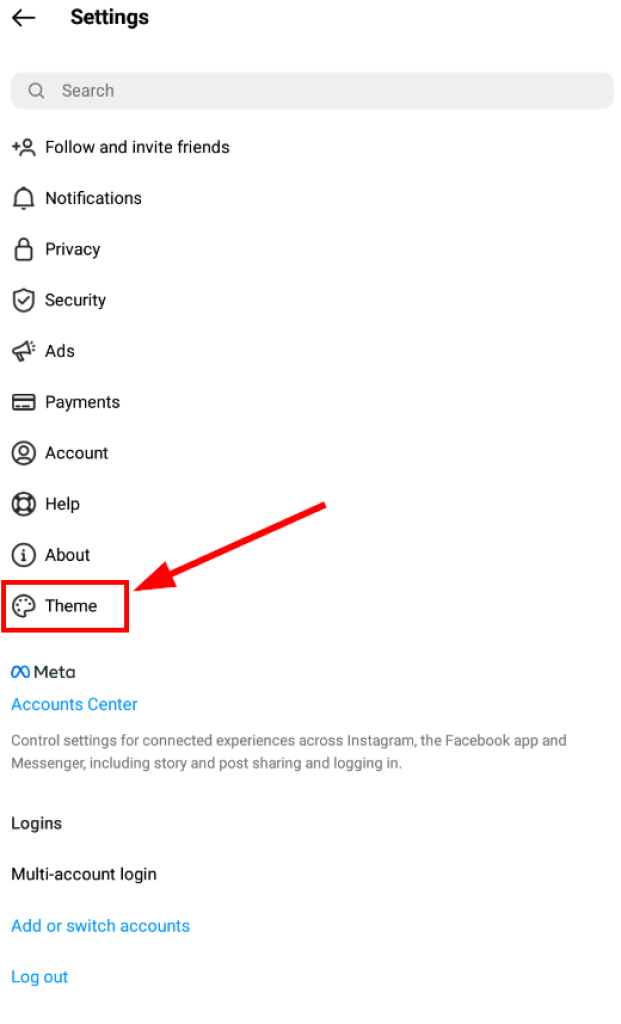
6. Nyní zkontrolujte Dark možnost. Tím se na vašem účtu Instagram aktivuje tmavý režim.

Přepnutí zpět do světlého režimu nebo vypnutí tmavého režimu Instagramu je stejně snadné.

Nejlepší aplikace pro sledování telefonu
Špehujte Facebook, WhatsApp, Instagram, Snapchat, LINE, Telegram, Tinder a další aplikace sociálních médií, aniž byste o tom věděli; Snadno sledujte polohu GPS, textové zprávy, kontakty, protokoly hovorů a další data! 100% bezpečné!
Jednoduše jděte na Nastavení and the Téma stránku, jak je znázorněno výše. Poté zaškrtněte možnost Světlý režim namísto zaškrtnutí políčka Dark mode .

Pokud tmavý režim nestačí pro vaše namáhané oči a potřebujete si dočasně odpočinout, zjistěte, jak dočasně deaktivovat svůj instagramový účet.
Jak zapnout tmavý režim na Instagramu na iOS (iPhone)
Na rozdíl od Androidu se na iPhonu používá jiný přístup k aktivaci tmavého režimu. Než začnete, ujistěte se, že máte Verze iOS je 13 nebo vyšší .
1. Nejprve přejděte do složky vašeho zařízení iOS Nastavení místo aplikace Instagram.
2. Dále přejděte a vyhledejte Displej a jas možnost na stránce Nastavení. Jakmile ji najdete, klepněte na ni.

3. Nyní, pod Appearance V podsekci najdete možnost pro světlo a temná témata Ujistěte se, že je povolena možnost Tmavá.

4. Poté spusťte aplikaci Instagram na svém zařízení iOS. Aplikace by se nyní měla otevřít s povoleným tmavým režimem.
Poznámka: Tmavý režim nelze v aplikaci Instagram z obchodu iOS zapnout ani vypnout. Na iPhonu nebo iPadu je nutné změnit nastavení z nastavení zařízení .
Tmavý režim neznamená, že jste přešli do anonymního režimu Lidé si váš veřejný profil na Instagramu stále mohou prohlížet. Postupujte podle tohoto rychlého návodu a zjistěte, jak si nastavit soukromý profil na Instagramu.
Jak zapnout tmavý režim Instagramu na PC
Když používáme stolní počítač k otevření Instagramu, obvykle to děláme prostřednictvím webového prohlížeče. Mezi známé webové prohlížeče patří Chrome na počítači s Windows a Safari na Macu.
Následující metody budou fungovat bez ohledu na typ notebooku nebo počítače, který vlastníte, nebo webový prohlížeč, který používáte. Existuje však… žádný přímý přístup pomocí kterého si můžete na webu Instagramu užívat funkci tmavého režimu. Budete tedy muset použít tyto rychlé a snadné způsoby, jak povolit tmavý režim na svém účtu Instagram.
Existují dva způsoby, jak aktivovat tmavý režim ve webové verzi (ve webovém prohlížeči vašeho počítače).
Metoda 1: Zadáním vlastní adresy URL do webového prohlížeče
Když ve webovém prohlížeči používáte webovou verzi Instagramu, obvykle přejdete na následující adresu: www.instagram.com. Tím se spustí konvenční odlehčená verze Instagramu (bílé pozadí s černým textem).
Chcete-li spustit webovou verzi v tmavém režimu pomocí vlastní URL adresy, postupujte podle níže uvedených jednoduchých kroků.
1. Otevřete webový prohlížeč (můžete si vybrat webový prohlížeč podle svých preferencí: Safari, Chrome nebo jakýkoli jiný)
2. Zadejte vlastní URL adresu www.instagram.com/?theme=dark v adresním řádku vašeho prohlížeče.

3. Nyní se váš Instagram otevře v tmavém režimu.
Poznámka: Ve webové verzi není možné aktivovat tmavý režim prostřednictvím stránky nastavení.
Metoda 2: Instalace rozšíření prohlížeče
Dalším způsobem, jak povolit tmavý režim ve webovém prohlížeči, je instalace rozšíření třetích stran. Možná to není oficiální způsob, ale i tak to funguje.
Přejděte do obchodu s rozšířeními pro váš webový prohlížeč nebo vyhledejte rozšíření Instagramu pro tmavý režim přes Google.
Jedním z příkladů je Noční režim pro Instagram Rozšíření pro Google Chrome. Je lehké, zabírá jen několik kilobajtů místa a je efektivní.

Rozšíření Noční režim pro Google Chrome pro Instagram
Závěr
Abychom to shrnuli, zapnutí tmavého režimu na Instagramu je víc než jen vizuální preference – výrazně zlepšuje pohodlí, soustředění a dokonce i efektivitu vašeho zařízení. Tmavší rozhraní snižuje ostrý jas obrazovky, zejména v prostředí se slabým osvětlením, a pomáhá minimalizovat namáhání očí a bolesti hlavy, které mohou být důsledkem dlouhého rolování. Může také podpořit lepší spánkové návyky v noci omezením vystavení jasně bílému pozadí. Na OLED a AMOLED displejích spotřebovávají tmavé pixely méně energie, což znamená, že tmavý režim může přispět k znatelným úsporám baterie při každodenním používání.
Nejlepší na tom je, že zapnutí tmavého režimu na Instagramu je jednoduché a konzistentní napříč platformami. Ať už používáte iOS, Android nebo prohlížíte internet z počítače, nastavení můžete rychle zobrazit buď přímo v Instagramu, nebo prostřednictvím ovládacích prvků vzhledu v telefonu. Během několika sekund se aplikace promění v elegantní, tmavé rozhraní, které působí moderním a příjemnějším dojmem. Pro uživatele, kteří pravidelně přepínají mezi prací, zábavou a zasíláním zpráv pozdě v noci, může toto malé vylepšení výrazně zpříjemnit používání Instagramu v kteroukoli hodinu.
Zavedení tmavého režimu na Instagramu také odráží širší závazek platformy k přístupnosti a personalizaci. Kromě ovládání velikosti písma, oznámení a připomenutí pro správu času dává tmavý režim uživatelům větší kontrolu nad tím, jak aplikaci vnímají. Ať už dáváte přednost estetice, nebo se snažíte šetřit baterii na cestách, přizpůsobí se vašemu životnímu stylu, místo aby vás nutil k jedinému rozhraní.
Pokud budete postupovat podle uvedených kroků, můžete si začít užívat tmavý režim jen několika klepnutími, bez ohledu na vaše zařízení. Po jeho zapnutí má mnoho uživatelů problém se k němu vrátit. Vytváří klidnější vizuální prostředí, vylepšuje prohlížení obsahu a bezproblémově se prolíná s tmavými tématy celého systému. Tmavý režim je v konečném důsledku malá funkce s velkými výhodami pro kvalitu života, díky které je Instagram jednodušší, bezpečnější pro oči a prohlížení je příjemnější ve dne i v noci.
Jak užitečný byl tento příspěvek?
Klikněte na hvězdičku pro ohodnocení!
Průměrné hodnocení / 5. Počet hlasů: