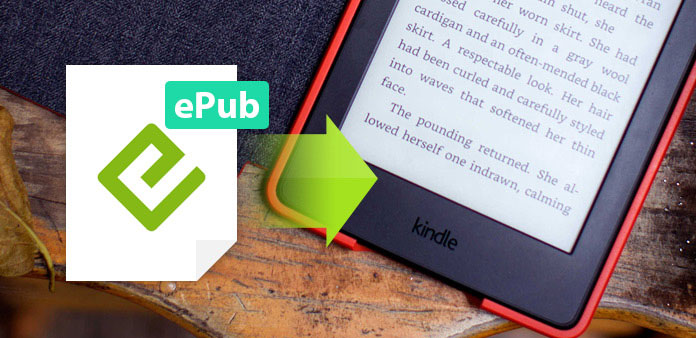
Jako nejběžnější ze všech formátů je epub široce podporován na všech platformách. Nejdůležitější je, že formát epub používá mnoho prodejců elektronických knih, jako jsou iBooks, Kobo, Barnes & Noble, Google Play books a dokonce i mnoho knihoven elektronických knih. Soubory epub však nefungují na zařízeních Amazon Kindle.
Amazon Kindle je jednou z nejoblíbenějších značek e-čteček na světě. Jsou vaše Kindle stále omezeny na čtení knih z Amazonu? Pokud přemýšlíte o způsobech, jak zefektivnit svůj Kindle, budete muset zvážit, zda by Kindle neměl podporovat formáty epub, nebo zda by měl být formát epub převeden do formátu podporovaného Kindle. Porovnáním těchto dvou způsobů je převod elektronických knih do formátu podporovaného Kindle mnohem snazší.
Jaké formáty Kindle podporuje?
- KFX: Toto je nejnovější formát pro Kindle. Podporuje nejlepší typografii, takže text bude jasný a bez problémů s nezvyklými mezerami.
- azw3: Toto je nejpoužívanější formát, který lidé převádějí z epub. Podporuje X-ray, takže tuto službu můžete používat i s knihami nahranými z boku.
- Mobi: Toto je velmi starý formát pro knihy Kindle. Tento formát je také skvělý pro synchronizaci prostřednictvím funkce Odeslat do e-mailu Kindle.
Proto se podle vašich osobních potřeb rozhodněte, který formát je pro vás cílový, a my doporučujeme azw3 nebo mobi.
Tato příručka vám představí software, který vám pomůže převést soubory epub do formátu Kindle. Také se dozvíte, jak přenést soubory epub do zařízení Kindle.
Jak převést epub do formátu podporovaného Kindlem?
Na trhu je mnoho programů pro převod epub do Kindle, takže nebudete mít nouzi o výběr. Nicméně je důležité vybrat si ten správný typ převodníku epub do Kindle, který nejlépe vyhovuje vašim potřebám a přáním.
Zde je několik věcí, které je třeba mít na paměti před rozhodnutím.
4 výkonné převodníky Epub do Kindle pro převod Epub do formátu podporovaného Kindle
Calibre: Převod knih Epub bez DRM
Ráže je vždy první, o čem bychom měli zmínit, pokud jde o konverzi nebo správu elektronických knih. Jedná se o open-source software dostupný pro Windows, Mac a Linux. Je to bezplatný software. Zde je návod, jak ho používat.
Krok 1. Stáhněte a nainstalujte Calibre.
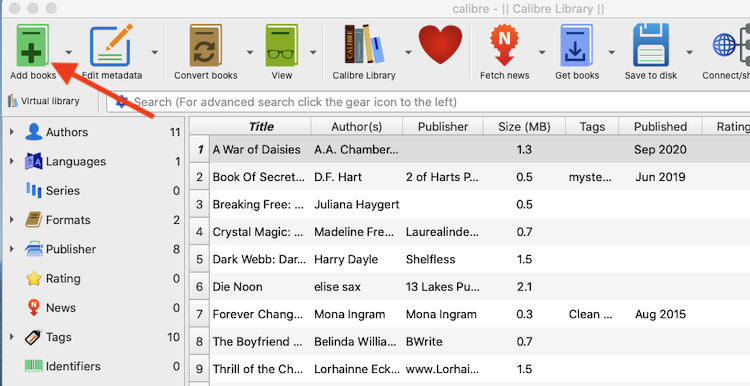
Krok 2. Jakmile nastavíte Calibre, klikněte na „Přidat knihy“ a vyberte si všechny stažené soubory elektronických knih ve formátu epub. Můžete načíst jednu nebo více knih ve formátu epub najednou. Zobrazí se v knihovně Calibre.
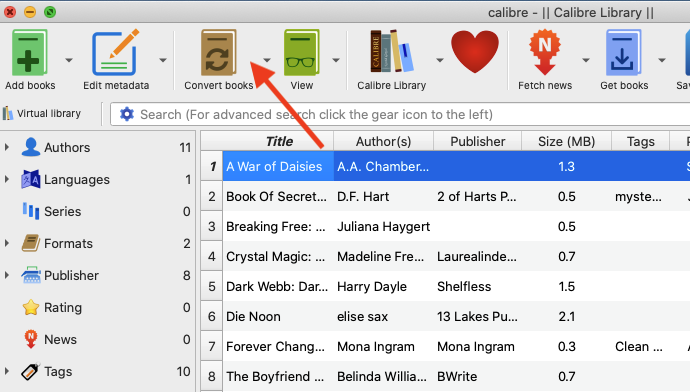
Krok 3. Nyní vyberte z rozhraní načtené knihy Epub a v horní liště nabídky klikněte na tlačítko „Převést knihy“.
Krok 4. V pravém horním rohu nastavte výstupní formát na „Mobi“ nebo „azw3“. Klikněte na „OK“ a počkejte, dokud počet úloh v pravém dolním rohu hlavní obrazovky neklesne na 0.
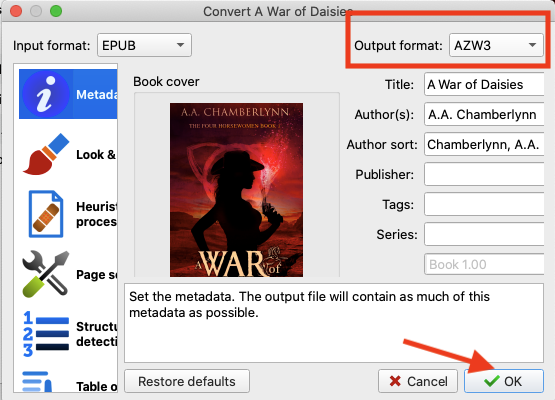
Tyto snímky obrazovky pocházejí z verze Calibre pro MacOS – postup pro Calibre ve Windows je ale stejný.
- Calibre zvládá pouze knihy epub bez DRM. Pokud jsou tedy vaše knihy EPUB chráněny technologií DRM, stačí do nich nainstalovat plugin pro odstranění DRM nebo místo toho změnit následující převodníky EPUB.
Kobo Converter: Převod knih z Kobo Epub do Kindle
Kobo nabízí elektronické knihy jako soubory EPUB s ochranou Kobo DRM. Pokud si elektronické knihy kupujete v obchodech Kobo, měli byste vědět, že většinu knih Kobo lze otevřít na čtečkách nebo čtecích aplikacích autorizovaných Kobo. Chcete-li převést knihy Kobo epub do formátu Kindle, budete muset odstranit Kobo DRM a převést Kobo epub do formátu azw3. Tím se dostanete přímo k nejlepšímu převodníku Kobo – Převodník Kobo .
Krok 1. Ujistěte se, že si stáhnete knihy Kobo přes Kobo pro PC/Mac.
Krok 2. Stáhněte a nainstalujte Kobo Converter.
Krok 3. Převeďte Kobo epub do formátu Kindle. Stačí spustit Kobo Converter a ten synchronizuje stažené knihy Kobo v knihovně Kobo v Kobo Converteru. Přetáhněte knihy kobo epub do pravého sloupce a poté klikněte na tlačítko „Převést do azw3“.
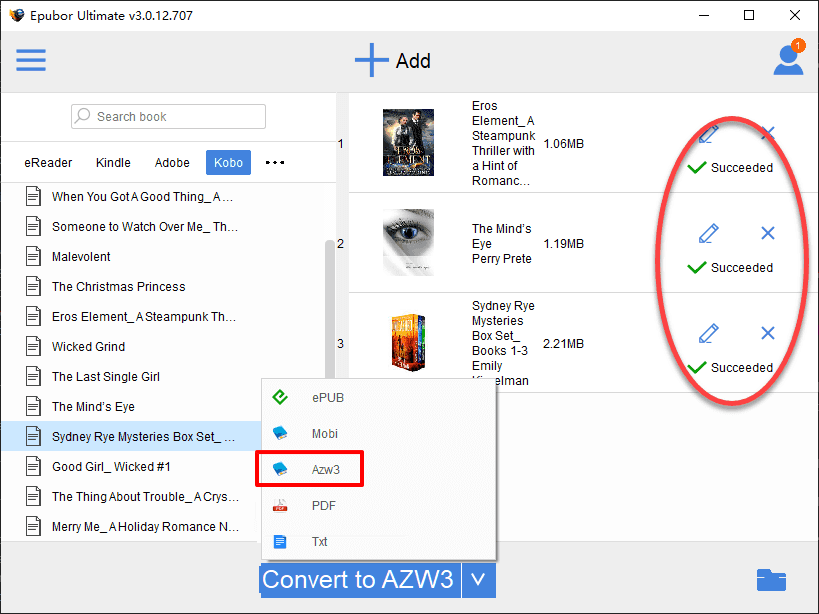
Počkejte několik sekund, zobrazí se vám soubory ve formátu Kobo azw3.
Převodník ACSM: Převod knih z Google Play/Adobe DRM ve formátu Epub do formátu Kindle
Předpokládáme, že již máte soubor ACSM z knihy, kterou jste si dříve zakoupili z Google Play Books nebo jiných prodejců elektronických knih s aplikovanou ochranou Adobe DRM. Soubor ACSM sám o sobě není elektronická kniha. Je to odkaz na elektronickou knihu. Když soubor ACSM otevřete v aplikaci Adobe Digital Editions, stáhnete si soubor ACSM ve formátu EPUB s aplikovanou ochranou Adobe DRM. Chcete-li tedy převést knihu epub s ochranou Adobe DRM do formátu Kindle, budete potřebovat Převodník ACSM .
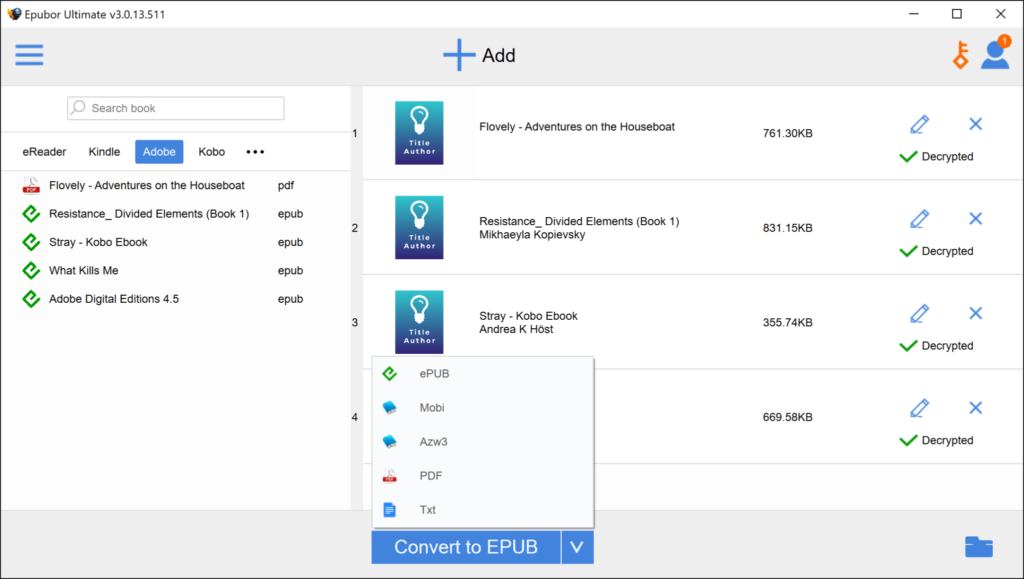
Chcete-li převést Adobe Epub, stačí spustit ACSM Converter a přetáhnout knihy z levého panelu doprava. Poté klikněte na „Převést do formátu azw3“, čímž získáte soubory podporované pro Kindle.
Nook Converter: Převod knih z Nook Epub do Kindle
Pokud jste si od Barnes & Noble zakoupili elektronické knihy EPUB s ochranou DRM, pravděpodobně jste zjistili, že převod knih z Nooku do formátu Kindle není snadný. Je to kvůli restriktivní technologii Nook DRM. Můžete však použít Převodník koutů , který dokáže vytvořit knihu ve formátu epub bez DRM a také převést Nook epub do formátu azw3 nebo mobi, abyste si ji mohli vychutnat na svém Kindle nebo jiném kompatibilním zařízení s elektronickými čtečkami.
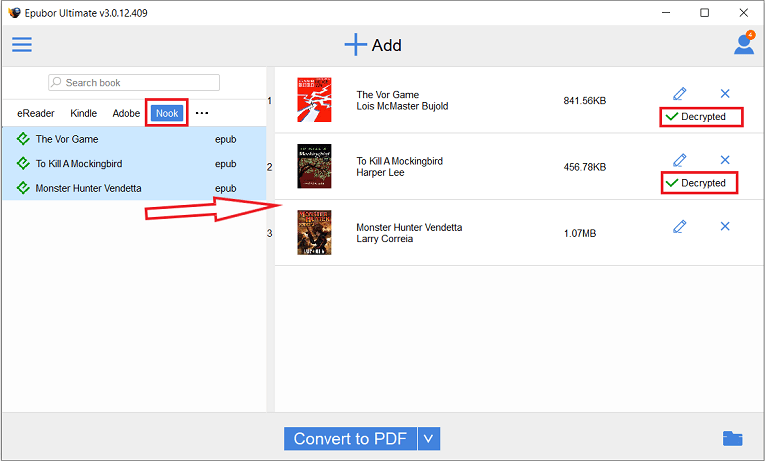
Po spuštění převodníku Nook se stažené knihy z Nooku načtou do aplikace Nook pro Windows 10. Knihy, které chcete dešifrovat, stačí přetáhnout z pravé strany knihovny do hlavního rozhraní a DRM knih bude automaticky odstraněno. Poté klikněte na „převést do azw3“ a převeďte soubor Nook epub do formátu Kindle.
Protože jste převedli svůj epub do formátů podporovaných Kindle, nyní můžete ePub přenést do Kindle.
Poznámka: Knihy Epub bez DRM nyní můžete přímo přenést do svého Kindle bez nutnosti konverze formátů.
Jak užitečný byl tento příspěvek?
Klikněte na hvězdičku pro ohodnocení!
Průměrné hodnocení / 5. Počet hlasů: