Jak mohu vytisknout soubor ACSM? Neexistuje způsob, jak ho otevřít, ani možnost tisku. Co přesně je soubor ACSM?
Vsadím se, že vás zajímá, proč nelze soubor ACSM vytisknout stejně snadno jako soubor PDF, že? Je to proto, že soubor ACSM není skutečný soubor elektronické knihy v obecném slova smyslu. Proto jej nelze otevřít, číst a tisknout jako jiné formáty elektronických knih, jako je EPUB nebo PDF. Nebojte se. Ukážu vám krok za krokem, jak soubor ACSM vytisknout.
Nejprve se ale podívejme, co je soubor ACSM, abyste pochopili, proč potřebujeme tisknout ACSM s pomocí Adobe Digital Editions.
Část 1. Co je soubor ACSM?
Soubor ACSM je soubor Adobe Content Server Message, který obsahuje informace o stahování digitálního obsahu chráněného technologií Adobe DRM proti kopírování. Soubor .ascm ve skutečnosti neobsahuje samotný obsah elektronické knihy, ale lze jej vnímat jako odkaz ke stažení používaný k autorizaci, legálnímu stahování a nákupu elektronických knih v Adobe Digital Editions.
Část 2. Jak otevřít soubor ACSM?
K otevření souboru ACSM budete potřebovat Adobe Digital Editions a vytvořit si Adobe ID .
Upozornění: Soubory ACSM lze po instalaci aplikace Adobe Digital Editions otevřít na zařízeních se systémy Windows, Mac, Android a iOS. Zde si ukážeme, jak otevřít soubor ACSM v počítači (Windows/Mac), abychom jej mohli později vytisknout.
Krok 1. Nainstalujte si Adobe Digital Editions.
-> Stáhněte si digitální edice Adobe
Krok 2. Vytvořte si Adobe ID, pokud ho stále nemáte.
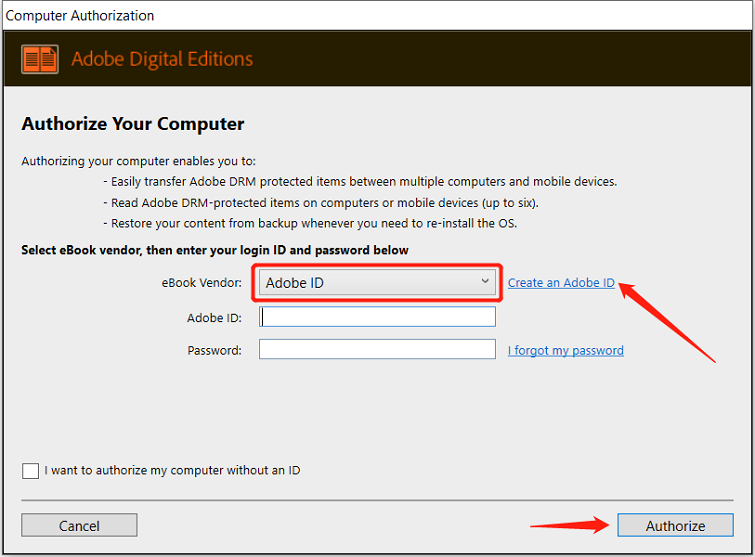
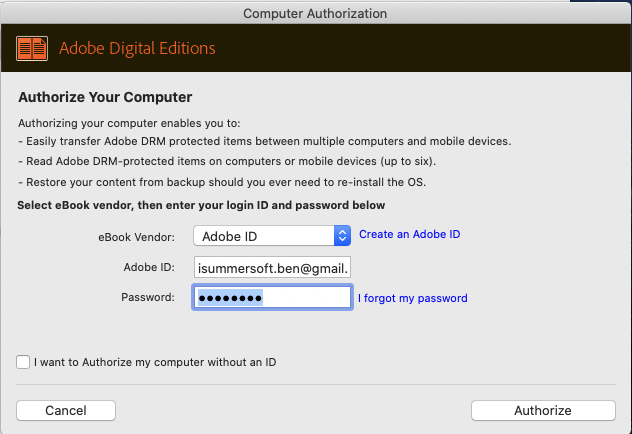
Krok 3. Autorizujte počítač pomocí svého Adobe ID.
Krok 4. Klikněte pravým tlačítkem myši na soubor ACSM a otevřete jej pomocí „Adobe Digital Editions“. ADE poté stáhne skutečný obsah e-knihy ve formátu PDF nebo epub. E-kniha bude mezitím uložena ve složce „Moje digitální edice“ ve vašem počítači.
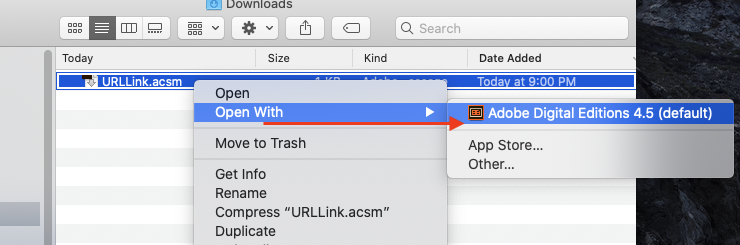
No, jakmile jste si stáhli soubor ACSM do formátu PDF nebo epub do počítače.
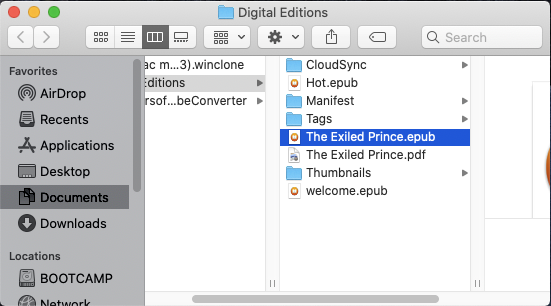
Dalším krokem je jeho vytištění.
Část 3. Jak tisknout soubory ACSM z Adobe Digital Editions?
S pomocí Adobe Digital Editions si můžeme stáhnout soubory ACSM do počítače a číst je pomocí ADE. Soubory ACSM však můžeme v Adobe Digital Editions i vytisknout.
Krok 1. Otevřete knihu, kterou chcete vytisknout, v aplikaci Adobe. Po stažení ji najdete ve své knihovně ADE.
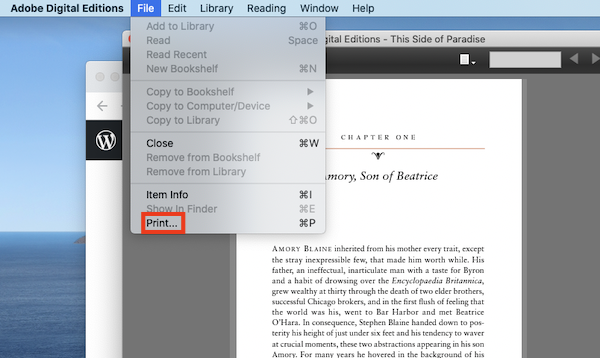
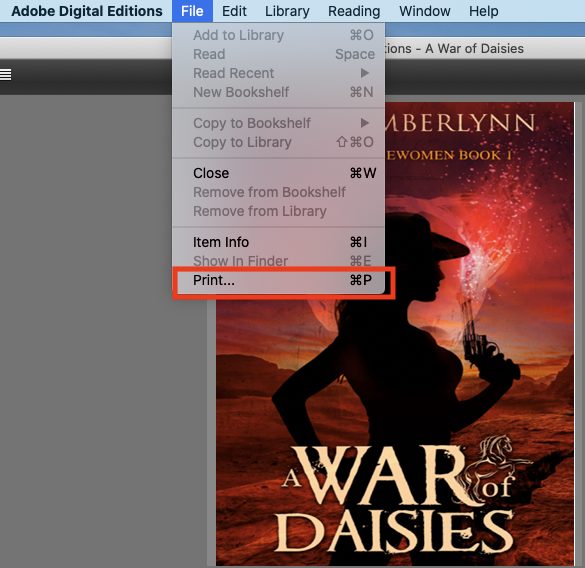
Krok 2. Klikněte na Soubor > Tisk pro tisk této knihy. Nebo můžete použít klávesové zkratky. Ve Windows stiskněte „Ctrl+p“ nebo na Macu stiskněte CMD+p pro tisk.
Upozorňujeme, že ne všechny soubory ACSM lze vytisknout. Zda lze vaši knihu ACSM vytisknout, můžete zkontrolovat kliknutím pravým tlačítkem myši na obálku knihy a následným kliknutím na „Informace o položce“ v rozbalovací nabídce. V zobrazeném poli se zobrazí informace o tisku.
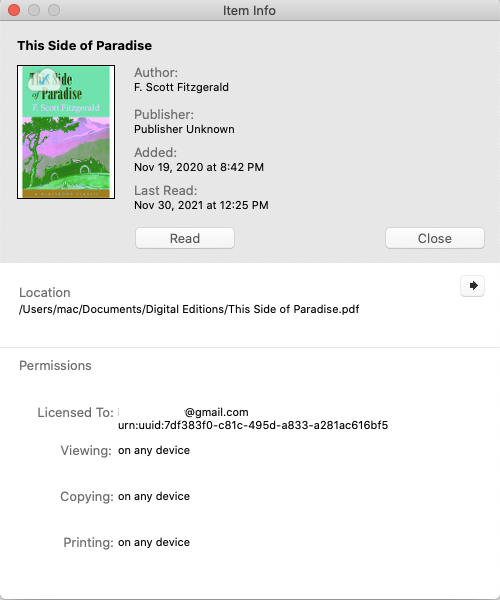
Pokud je povolen tisk vaší knihy na jakémkoli zařízení, znamená to, že ji můžete tisknout bez jakýchkoli omezení.
Pokud ale vidíte, že tisk není povolen, měli bychom podniknout následující kroky, abychom naše knihy mohli tisknout na jakémkoli zařízení.
Část 4. Co když tisk není v Adobe Digital Editions povolen?
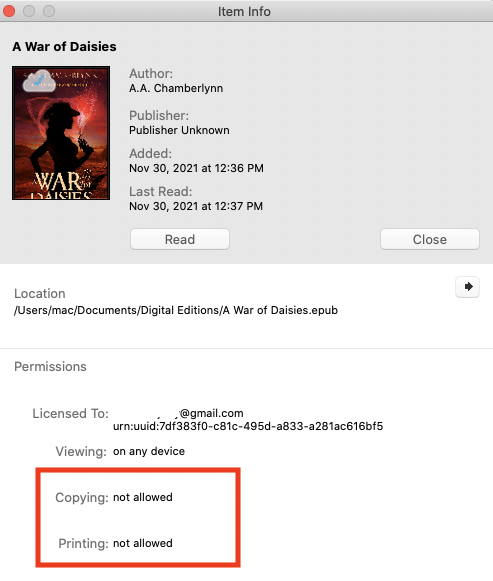
Někteří vydavatelé omezují kopírování a tisk svých knih s ochranou Adobe DRM. Pro tisk (nepovolený tisk) souboru ACSM tedy stačí převést soubor PDF/epub s ochranou Adobe DRM na normální soubory PDF/epub. Jinými slovy, měli bychom převést ACSM na soubory PDF bez DRM. Můžete použít nástroj pro převod a dešifrování elektronických knih – Převodník elektronických knih které vám pomohou převést ACSM do PDF bez DRM.
Zde jsou kroky.
Krok 1. Stáhněte si převodník elektronických knih
eBook Converter je snadno použitelný nástroj pro odstraňování a převod Adobe DRM. Pomáhá odstranit Adobe DRM a převést ACSM do formátu pdf/epub/azw3/docs.
Krok 2. Převeďte ACSM do PDF bez DRM
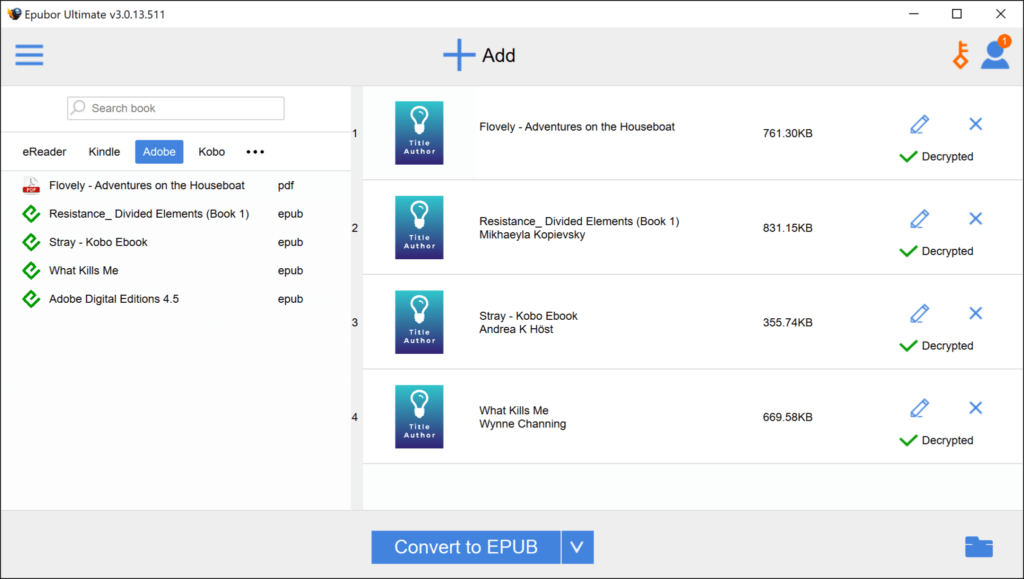
Spusťte eBook Converter. E-knihy se načtou v levém sloupci. Stačí je přetáhnout do pravého sloupce a poté jako cílový formát vybrat „PDF“. Nakonec klikněte na tlačítko „Převést“ pro spuštění převodu.
Krok 3. Tisk ACSM z Adobe Digital Editions
Po dokončení konverze získáte soubor PDF ve svém počítači kliknutím na tlačítko „Otevřít“ na Převodník elektronických knih Stačí otevřít knihu pomocí ADE, otevřít ji a pak kliknout na Soubor > Tisk vytisknout tuto knihu.
Často kladené otázky
1. Jaký je formát ACSM?
Soubor ACSM, zkratka pro Adobe Content Server Message (Zpráva Adobe Content Server), je soubor s informacemi o vaší knize, nikoli s jejím skutečným obsahem. V souboru ACSM se nacházejí informace, jako je název knihy, autor, datum platnosti a další podrobnosti. Proto potřebujete aplikaci Adobe Digital Editions, která vám pomůže přečíst informace uvnitř souboru ACSM a nahradit soubor skutečnou knihou.
2. Jak převést ACSM do PDF bez Adobe Digital Editions?
Pokud nemáte přístup k Adobe Digital Editions, online převodníky ACSM do PDF, jako je ACSM Converter, vám mohou pomoci převést ACSM do PDF a EPUB bez Adobe Digital Editions. S online převodníky ACSM do PDF nepotřebujete účet Adobe ani stahovat žádný software. Stačí nahrát soubor ACSM a nechat převodník provést práci online.
3. Jak odstranit DRM z ACSM?
DRM zabraňuje neoprávněnému kopírování a distribuci digitálních publikací. I po převodu souborů ACSM do formátu PDF jsou soubory PDF stále chráněny technologií DRM, což znamená, že k souborům elektronických knih mají přístup pouze omezená zařízení Adobe. Chcete-li odstranit ochranu DRM ze souborů ACSM, můžete použít nástroje pro odstranění DRM ACSM, jako například Převodník elektronických knih , který dokáže odstranit DRM z digitálních edic Adobe, PDF, ACSM a dalších souborů.
Jak užitečný byl tento příspěvek?
Klikněte na hvězdičku pro ohodnocení!
Průměrné hodnocení / 5. Počet hlasů: