
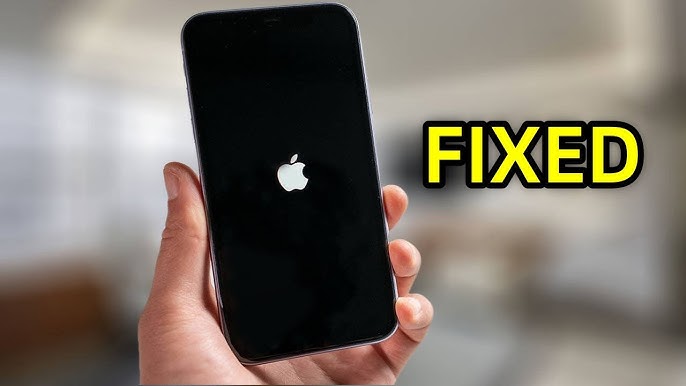
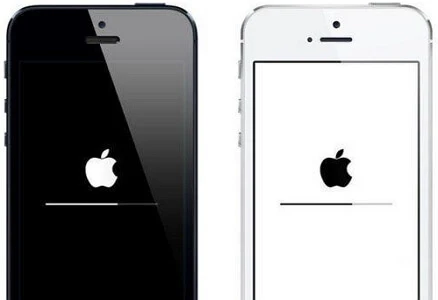
Apple v posledních dnech častěji vydává nové systémy iOS. Mnoho fanoušků Applu se tak nemůže dočkat upgradu na nejnovější systém, aktuálně iOS 18. Během procesu aktualizace se však mohli setkat s drobnými problémy, jako je například náhlé zamrznutí iPhonu.
Ve skutečnosti několik uživatelů nahlásilo problém na Apple Community takto: „ Pomoc! Můj iPhone 16 Pro se po pokusu o aktualizaci na nový iOS 18 zasekl. Odhadoval dobu stahování a pak se obrazovka téměř zčernala (teď trochu svítí). „…“
Co tedy lze udělat pro řešení těchto složitých problémů? Čtěte dále a vyberte si nejlepší řešení problému se zamrzáním iPhonu během aktualizace.
Jak opravit zamrzlý iPhone během aktualizace iOS
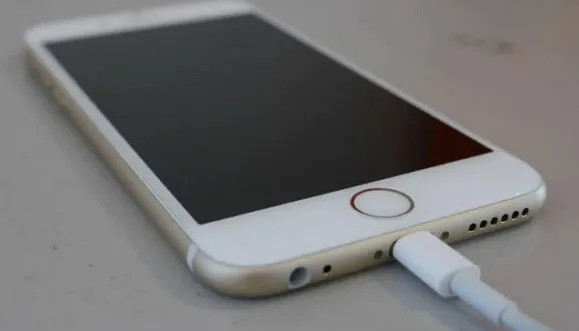
Zapojte iPhone do zásuvky ve zdi
Pokud má váš iPhone slabou baterii, aktualizace iOS se nemusí správně nainstalovat. V takové situaci můžete zkusit připojit zamrzlý iPhone k elektrické zásuvce pomocí kabelu USB a nechat jej nabíjet alespoň 15–30 minut. Poté zkontrolujte, zda proces aktualizace iOS probíhá hladce.
Vynucené restartování zařízení
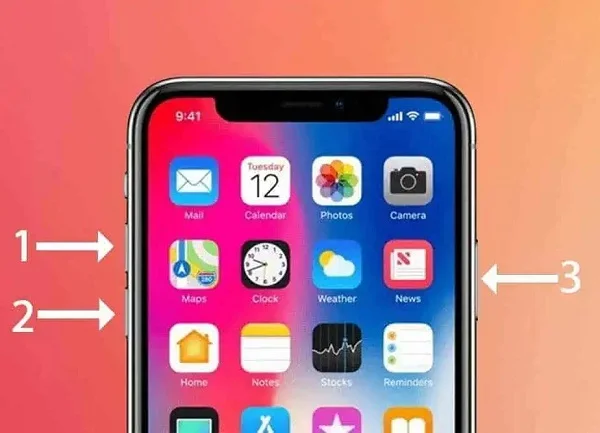
Je známo, že vynucený restart zařízení je nejjednodušší a nejrychlejší způsob, jak vyřešit většinu problémů na iPhonu, iPadu a iPodu touch. Toto řešení můžete použít i k opravě iPhonu, který se během aktualizace zasekl. Postupujte takto:
Stiskněte a rychle uvolněte tlačítko pro zvýšení hlasitosti a poté proveďte totéž s tlačítkem pro snížení hlasitosti. Poté stiskněte a podržte boční tlačítko, dokud se neobjeví logo Apple.
Aktualizace pomocí Finderu/iTunes (ztráta dat)
Aktualizace pomocí iTunes je také skvělý způsob, jak opravit zamrzlou aktualizaci iOS na iPhonu nebo iPadu. Postupujte podle níže uvedených pokynů:
- Pokud se ukazatel průběhu aktualizace nepohnul déle než hodinu, připojte iPhone nebo iPad k počítači a spusťte nejnovější verzi iTunes.
- Poté přepněte iPhone do režimu obnovení pomocí tlačítek uvedených v tipu 2.
- Po zobrazení výzvy k aktualizaci nebo obnovení v iTunes vyberte možnost „Aktualizovat“ a aktualizujte svůj iPhone na nejnovější verzi iOS.
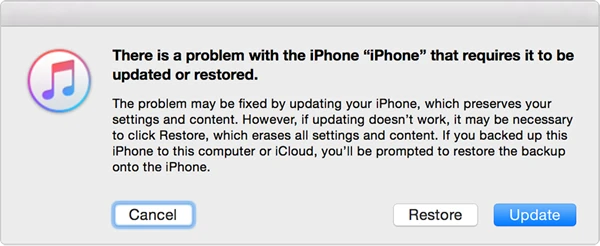
Poznámka Nejlepší je si předem zálohovat data z iPhonu, protože aktualizace nebo obnovení pomocí iTunes zcela vymaže všechna data a obsah.
Oprava zamrznutí iPhonu během aktualizace iOS bez ztráty dat
Aktualizace systému iOS pomocí iTunes se nedoporučuje, pokud nemáte možnost zálohovat si iPhone. Pokud se váš iPhone během aktualizace iOS zasekne, nebojte se – Obnova systému iOS může pomoci bezpečně opravit problém bez smazání vašich dat. Tento výkonný nástroj opravuje systémové chyby, které způsobují selhání aktualizace, a během několika minut uvede vaše zařízení zpět do normálního stavu. Podporuje všechny modely iPhonu, včetně iPhonu 17, iPhonu 16, iPhonu 15 atd. Díky jednoduchému rozhraní a bezpečnému procesu mohou uživatelé snadno rozmrazit své iPhony a hladce dokončit aktualizaci, což zajišťuje, že po opravě nedojde ke ztrátě dat a systém bude plně stabilní.
Funkce Obnovy systému iOS :
- Pomáhá řešit problémy s neúspěšnou aktualizací a další složité problémy se systémem iOS (bílá nebo černá obrazovka iPhonu, šedá nebo nefunkční Wi-Fi na iPhonu, problém s identifikací volajícího na iPhonu atd.).
- Stávající data ve vašem zařízení nebudou ovlivněna ani vymazána.
- Tomuto programu můžete naprosto důvěřovat a byl vysoce doporučován například Filehorse, GetDroidTips, Lera Blog atd.
- Podporuje také resetování iPhonu/iPadu bez přístupového kódu.
- Podporuje nejnovější modely iPhonu, iPadu a iPodu touch a je plně kompatibilní s nejnovějšími verzemi iOS 18 a iOS 26.
Zde je návod, jak opravit problém se zamrznutím iPhonu během aktualizace iOS :
Krok 1. Klikněte na tlačítko Stáhnout výše a stáhněte a nainstalujte program pro opravu do počítače. Spusťte jej a vyberte možnost „Standardní režim“.

Krok 2. Nyní připojte iPhone k počítači pomocí kabelu USB. Klikněte na tlačítko „Další“ a počkejte, až software zařízení rozpozná.

Krok 3. Dalším krokem je stažení odpovídajícího balíčku firmwaru pro iPhone. Vyberte preferovanou verzi a klikněte na „Stáhnout“.

Krok 4. Po úspěšném stažení firmwaru klikněte na tlačítko „Opravit nyní“ pro zahájení procesu opravy. Poté stačí počkat na dokončení procesu.

Pro pomoc přejděte do Apple Storu
Pokud žádné z výše uvedených řešení nefunguje, můžete vzít svůj iPhone do nejbližšího obchodu Apple Store a zkontrolovat, zda zařízení nemá hardwarový problém.
Často kladené otázky k zamrznutí iPhonu během aktualizace iOS 18/iOS 26
1. Jak dlouho trvá aktualizace iOS?
Na tuto otázku je těžké odpovědět, protože doba aktualizace iOS se liší v závislosti na zařízení. Obvykle aktualizace iPhonu nebo iPadu na novou verzi iOS trvá asi 30 minut. Bude to však trvat déle, než očekáváte. Pokud instalace aktualizace iOS trvá příliš dlouho nebo se indikátor průběhu zamrzne, mohou se během procesu aktualizace vyskytnout určité problémy.
2. Jak zjistím, zda je aktualizace iOS stále spuštěna?
Pokud opravdu chcete zkontrolovat, zda se aktualizace iOS zamrzla, můžete jednoduše zkusit stisknout libovolné tlačítko na iPhonu nebo iPadu. Pokud aktualizace iOS probíhá podle plánu, měla by se na obrazovce zobrazit zpráva: „iPhone se po dokončení aktualizace restartuje“. Pokud ne, je možné, že se váš iPhone během aktualizace iOS zamrzl.
3. Co se stane, když během aktualizace softwaru odpojím iPhone?
Odpojení zařízení během aktualizace poškodí firmware a aktualizace přestane reagovat. To je také důvod, proč se aktualizace iOS během aktualizace zasekne.
4. Proč se váš iPhone během procesu aktualizace zasekne?
Váš iPhone se během procesu aktualizace iOS pravděpodobně zasekne za následujících okolností:
- Na vašem iPhonu není dostatek volného místa pro instalaci nové aktualizace iOS; je třeba uvolnit úložiště iPhonu, abyste uvolnili více místa.
- Některé poškozené aplikace nebo soubory v iPhonu nejsou kompatibilní s nově nainstalovaným systémem.
- Odpojení vašeho iPhonu od WiFi během procesu aktualizace je také jedním z nejčastějších důvodů zamrznutí zařízení.
- Aktualizace systému iOS se nestáhne a nenainstaluje normálně, pokud je váš iPhone přehřátý.
5. Jak zastavit aktualizaci iOS?
Přejděte do Nastavení iPhonu, klikněte na Obecné > Úložiště a využití iCloudu > Spravovat úložiště a klepnutím na „Odstranit aktualizaci“ odeberte nejnovější verzi iOS.
Jak zabránit zamrznutí iPhonu během aktualizace iOS
Protože není tak pohodlné opravovat, aktualizovat zamrzlé nebo jiné problémy, je lepší přijmout preventivní opatření, abyste se těmto problémům vyhnuli.
- Pravidelně čistěte nepotřebné soubory, abyste uvolnili alespoň 250 MB úložného prostoru na vašem iPhonu.
- Vždy udržujte nainstalované aplikace aktuální.
- U zařízení s jailbreakem neinstalujte příliš mnoho pluginů, abyste předešli konfliktům pluginů a snížili spotřebu baterie.
- Pravidelně restartujte telefon, abyste vyčistili a uvolnili paměť.
- Pravidelně si zálohujte data z iPhonu přes iTunes nebo iCloud, abyste předešli jejich ztrátě.
Závěr
Po vyzkoušení výše uvedených řešení jste si pravděpodobně úspěšně nainstalovali nejnovější iOS 18 na svůj iPhone nebo iPad. Pokud se v budoucnu setkáte s jakýmikoli jinými obtížně řešitelnými problémy s iPhonem, je vhodné podniknout určité kroky k jejich ruční opravě, než zařízení vezmete do Apple Storu.
Jak užitečný byl tento příspěvek?
Klikněte na hvězdičku pro ohodnocení!
Průměrné hodnocení / 5. Počet hlasů:




